Como incorporar o Google Forms em um site?
"Posso incorporar um Google Form direto no meu site em vez de colocar um link para ele?"- Google Docs Editors Community
Você quer seu formulário de contato ou de inscrição no seu próprio site, não atrás de um link. Um link para um Google Form tira os visitantes do seu site, e alguns não voltam. O código de incorporação do próprio Google os mantém na página, mas o formulário fica numa caixa fixa com a própria barra de rolagem e a cara do Google. Com o Formfacade, você cola um código de incorporação na sua página e o formulário aparece ali sem iframe e sem a marca do Google, enquanto as respostas continuam indo para o Google Forms e o Google Sheets.
Abaixo estão três formas de colocar um Google Form no seu site, e onde cada uma deixa a desejar.
1. Coloque um link para o formulário
Copie o link do formulário no Google Forms e coloque-o num botão ou no seu menu. É rápido de configurar, mas os visitantes saem do seu site para preencher o formulário, e alguns não voltam.
2. Cole o Embed HTML do Google
Abra seu Google Form e clique no ícone ⋮ More no canto superior direito. Selecione Embed HTML, copie o código HTML e cole na página onde você quer o formulário.
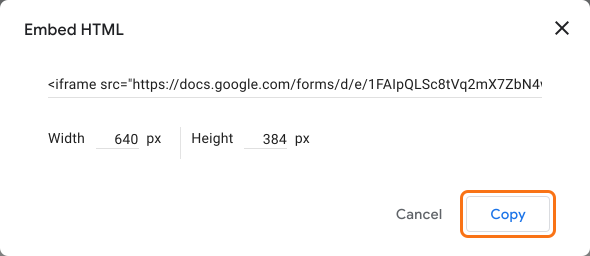
Assim os visitantes ficam na sua página, mas você só pode mudar a largura e a altura do formulário. Ele aparece numa caixa fixa com a própria barra de rolagem, com a marca do Google e o aviso no rodapé.
3. Incorpore com o Formfacade
- Clique em Crie seu formulário, dê um nome ao formulário, clique em Build form e clique em Proceed.
- Clique na aba "Share" e depois em Embed.
- Em "Where do you want to embed this form?", selecione "My website is different from above" e clique no botão Next.
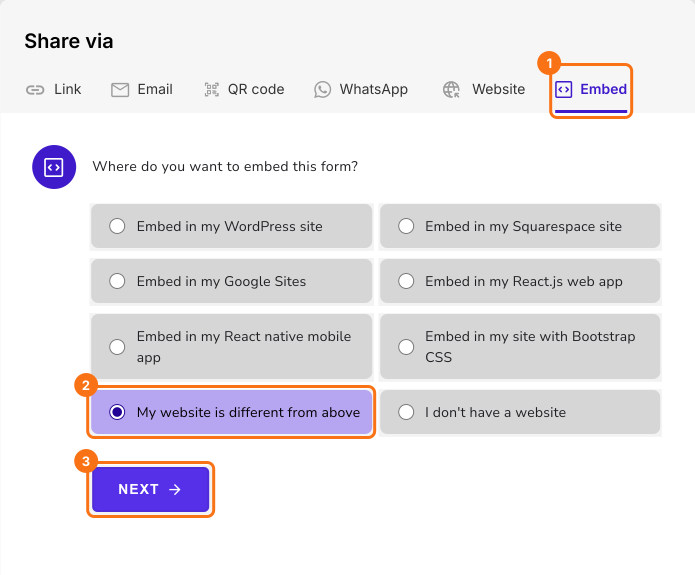
- Copie este código de incorporação e cole na página onde você quer incorporar o formulário.
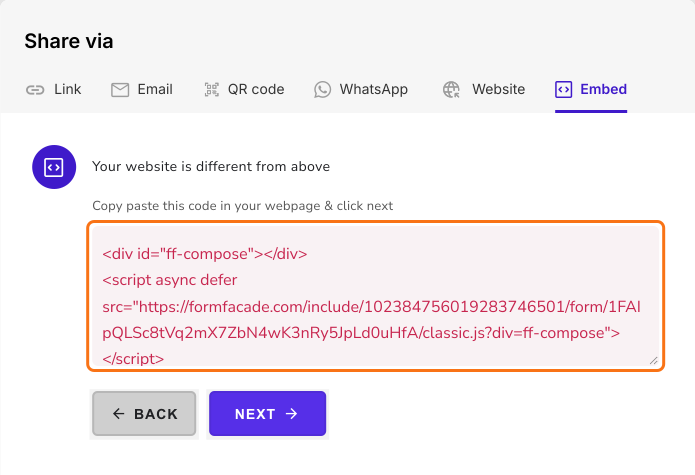
Seu formulário vai aparecer na sua página, sem iframe e sem a marca do Google.
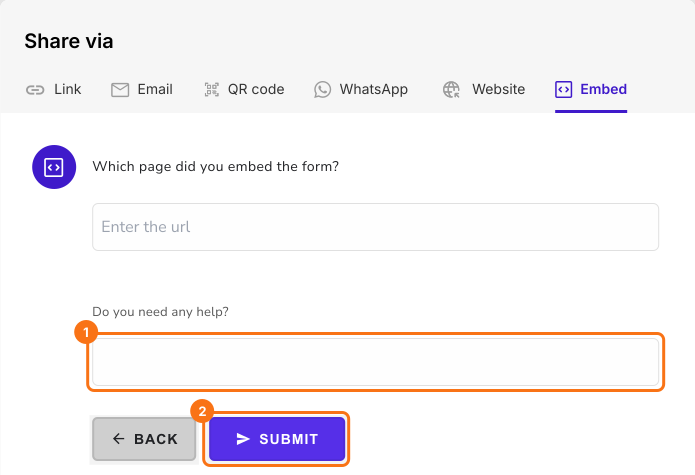
Para ajuda em deixar o formulário com a cara do seu site, clique em Next, selecione "Yes, I want to customize UI like my website" e clique em Next.
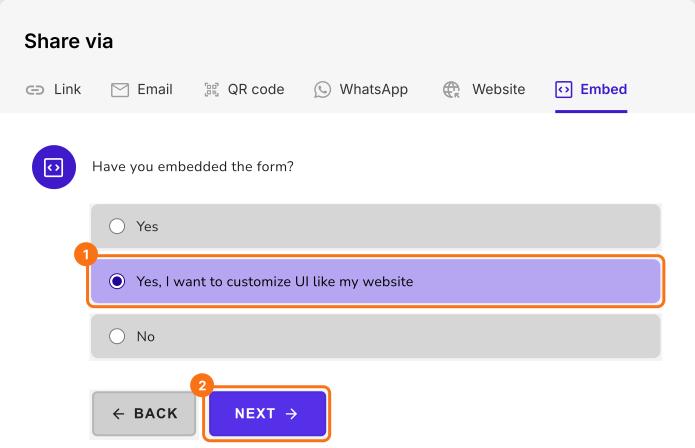
Digite a URL da sua página e a sua mensagem e clique em Submit. Nossa equipe vai entrar em contato e ajudar você com o seu pedido.
Como combinar o formulário com as cores e fontes do seu site?
- Clique na aba "Preview".
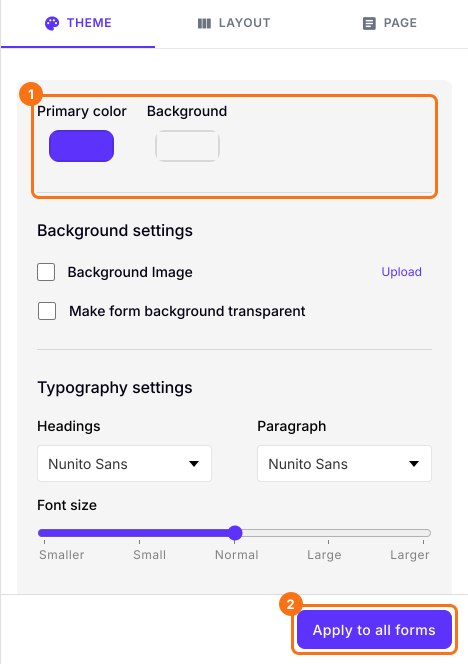
- Ajuste Primary color, Background e Typography settings para combinar com o seu site.
- Para manter essas cores, clique no botão "Apply to all forms", que muda todos os formulários ativos da sua conta, não só este. Seu código de incorporação funciona sem isso.
- Para mudar o layout do formulário, clique na aba Layout. Esse botão diz "Apply to this form".
E se o meu site estiver no WordPress, Squarespace, Shopify ou Wix?
A incorporação padrão do Google Forms pode quebrar no seu site e cortar o formulário, então use o código de incorporação do Formfacade. Selecione o seu site se ele estiver na lista e siga as instruções exibidas. Para Shopify, Wix ou qualquer outro site, selecione "My website is different from above". Você também pode ler Como incorporar o Google Forms no WordPress?, Como incorporar o Google Forms no Squarespace?, Como incorporar o Google Forms no Wix? e Como incorporar o Google Forms no Google Sites?
Resumo
Um link tira os visitantes do seu site, e o Embed HTML do Google dá uma caixa fixa com a cara do Google. Com o Formfacade, você cola o código de incorporação na sua página e o formulário aparece ali sem iframe, então os visitantes ficam no seu site. Crie seu formulário e siga os passos acima. Se tiver alguma dúvida, escreva para o suporte.
Última atualização: