Come cambiare i caratteri in Google Forms?
"Cambiare la dimensione del carattere dei campi di risposta del modulo"- Google Docs Editors Community
Hai scelto i caratteri per il tuo marchio, e il tuo Google Form non li usa. Google Forms ti dà uno stile e una dimensione del carattere per intestazione, domande e testo, ma nessun colore, quindi il modulo sembra ancora uguale a ogni altro Google Form. Con Formfacade, scegli i caratteri per titoli e paragrafi, la loro dimensione e il colore, e puoi incorporare il modulo nella tua pagina senza iframe, così sta accanto al tuo testo.
Crea il tuo modulo e segui i passi qui sotto.
Come cambiare il carattere?
- Nella pagina che si apre, dai un nome al modulo, clicca su Build form e clicca su Proceed. Il modulo si apre nella scheda "Preview".

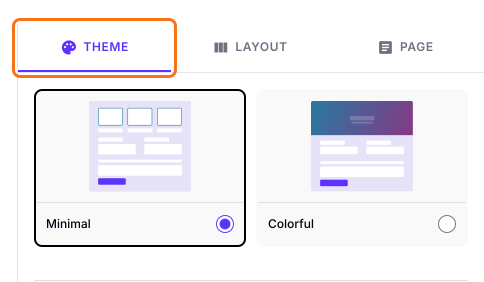
- Apri la scheda THEME.
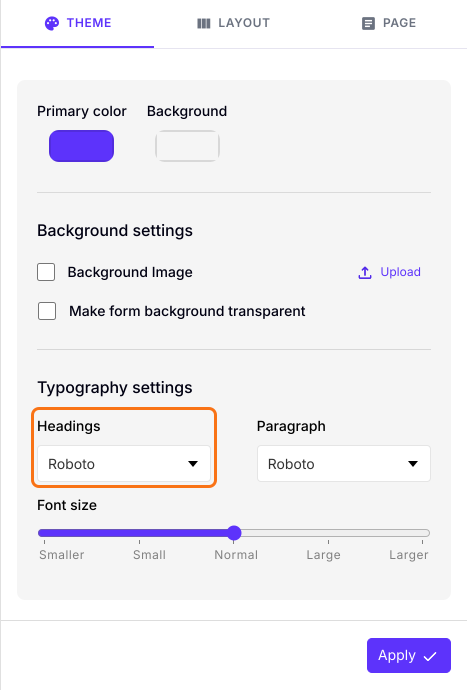
- Scorri fino a Typography settings.
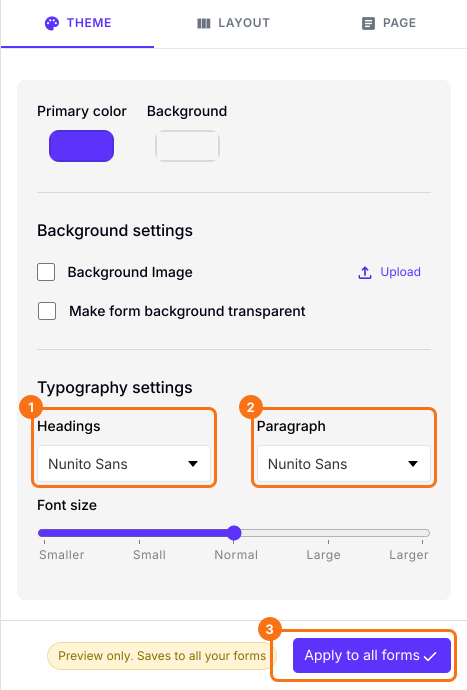
- Scegli il carattere che vuoi usare per Headings e Paragraph dall'elenco dei caratteri nel menu a tendina. Per esempio: Roboto.
- Puoi anche cambiare il Font size.
- Clicca sul pulsante "Apply to all forms", che cambia il carattere su tutti i moduli attivi del tuo account, non solo su questo.
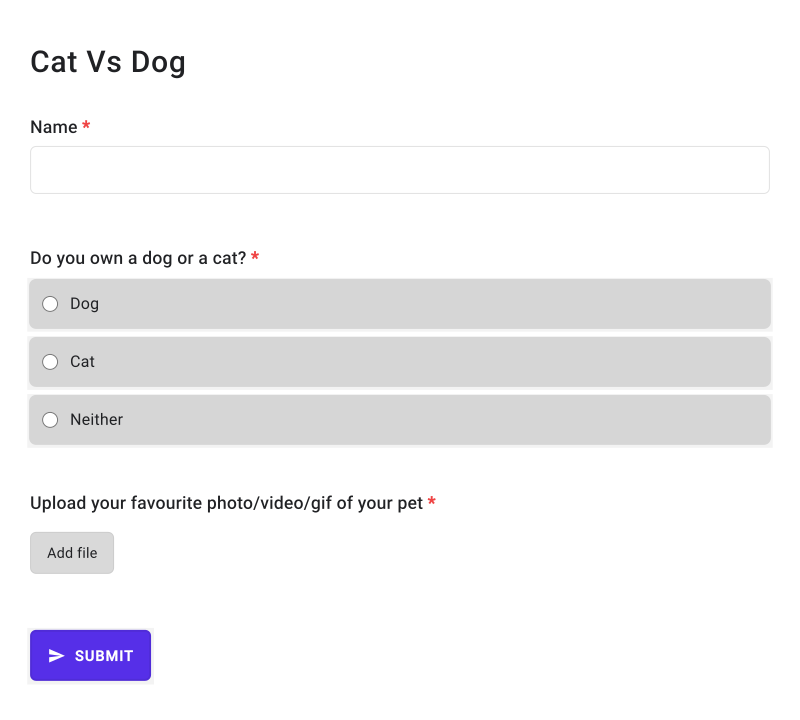
Il tuo modulo mostrerà il carattere che hai scelto.
Riepilogo
I caratteri di Google Forms arrivano fino a un certo punto, e il modulo sembra ancora di Google. Con Formfacade, scegli i caratteri per titoli e paragrafi e la dimensione, e li applichi ai tuoi moduli. Crea il tuo modulo e completa i passi qui sopra.
Ultimo aggiornamento: