Google Formsのフォントを変更するには?
"フォームの回答欄のフォントサイズを変更したい"- Google Docs Editors Community
ブランド用のフォントを選んだのに、Google Form ではそれが使われません。Google Forms では、ヘッダー、質問、テキストのフォントスタイルとサイズは選べますが、フォントの色は選べないため、フォームはほかの Google Form と同じ見た目のままです。Formfacade なら、見出しと段落のフォント、サイズ、色を選べます。さらに iframe なしでフォームをウェブページに埋め込めるので、フォームがあなた自身の文章と並んで表示されます。
フォームを作成して、以下のステップに従ってください。
フォントを変更するには?
- 開いたページでフォームに名前を付け、Build form、Proceed の順にクリックします。フォームが「Preview」タブで開きます。

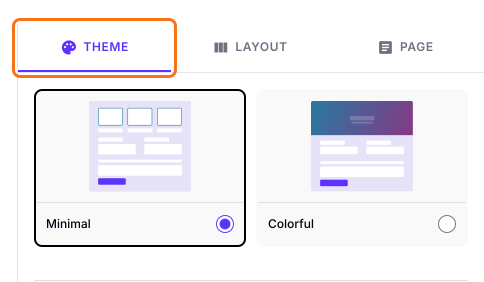
- THEME タブを開きます。
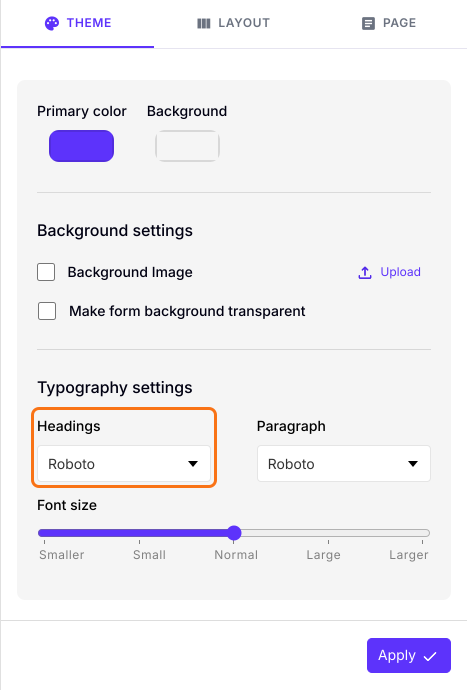
- Typography settings までスクロールします。
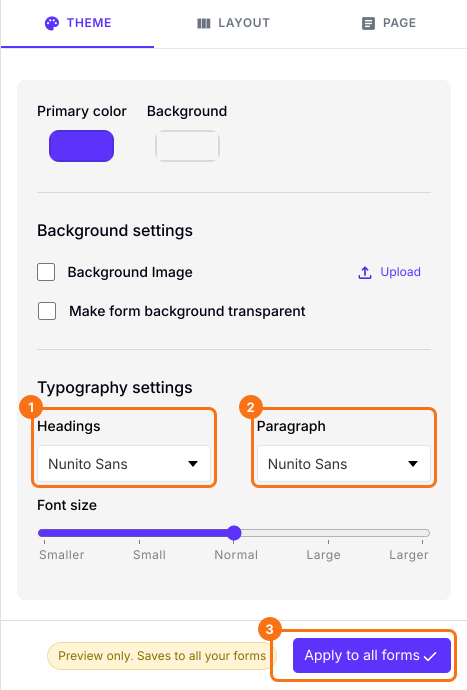
- ドロップダウンのフォント一覧から、Headings と Paragraph に使うフォントを選びます。例: Roboto。
- Font size も変更できます。
- 「Apply to all forms」ボタンをクリックします。このフォームだけでなく、アカウント内のすべての公開中のフォームのフォントが変わります。
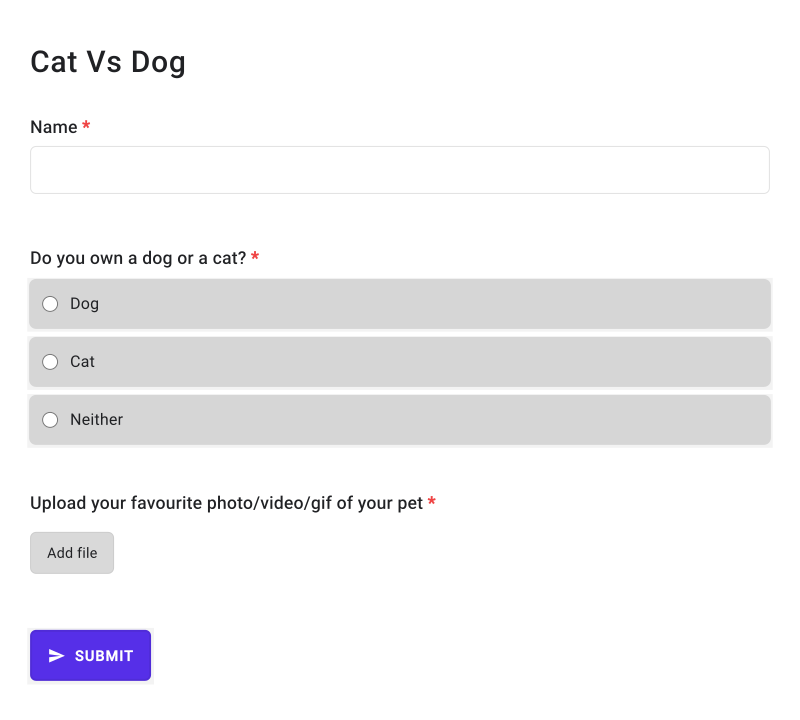
選んだフォントでフォームが表示されます。
まとめ
Google Forms のフォントでできることには限りがあり、フォームは Google の見た目のままです。Formfacade なら、見出しと段落のフォントとフォントサイズを選び、フォームに適用できます。フォームを作成して、上のステップを完了してください。
最終更新: