Come modificare gli stili con il css in un Google Form
"poter avere due o più campi sulla stessa riga per risparmiare spazio"- Google Docs Editors Community
Ti hanno chiesto di adattare un modulo al design della tua organizzazione, e le opzioni del tema di Google Forms arrivano fino a un certo punto. Puoi cambiare l'immagine di intestazione, i colori e i caratteri, ma le domande restano su una sola colonna, e la barra del titolo e la spaziatura restano come le ha impostate Google. Incorporare il modulo nel tuo sito web non aiuta, perché il CSS del sito non arriva dentro l'iframe. Con Formfacade puoi passare il modulo a due colonne, impostarne i colori e aggiungere il tuo CSS per il resto.
Ecco tre modi per cambiare l'aspetto di un Google Form, e dove ognuno non basta.
L'esigenza:
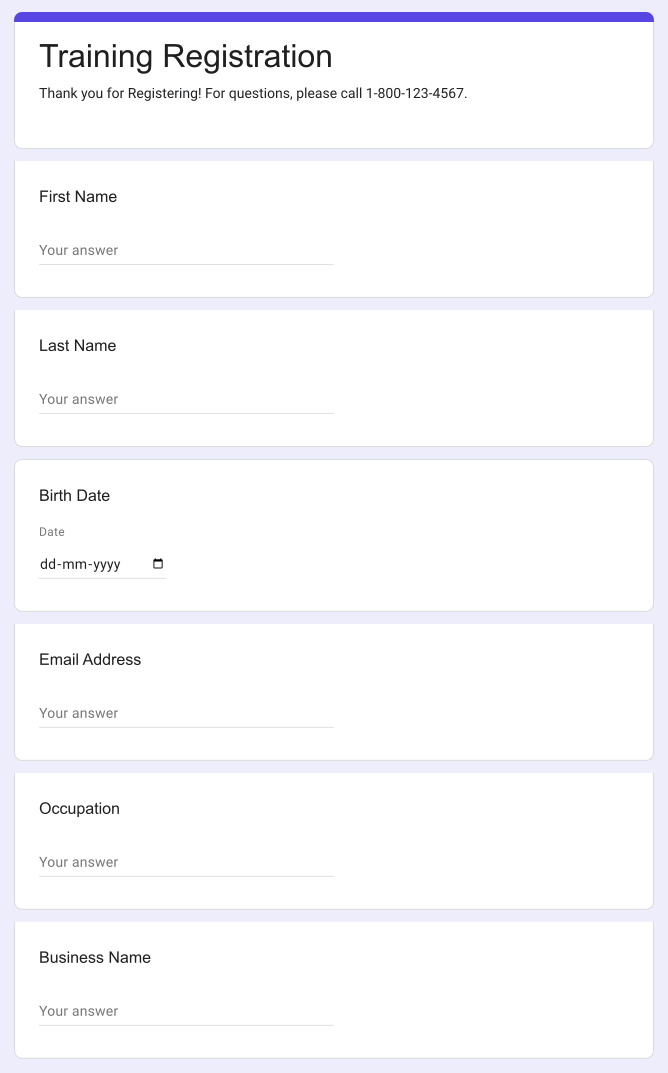
Durante la crisi del COVID-19, il Centre of Small & Medium Enterprises organizza regolarmente corsi di formazione online per preparare le PMI e i loro dipendenti alle misure di sicurezza alla riapertura delle attività. Il centro voleva creare un modulo di iscrizione ai corsi pulito e semplice, come questo.

1. Personalizza il tema in Google Forms
Google Forms ti lascia scegliere un'immagine di intestazione, un colore del tema, un colore di sfondo e i caratteri. Dove non basta: le domande restano su una sola colonna, e non puoi cambiare la barra del titolo, la spaziatura o il pulsante da solo. Se incorpori il modulo nel tuo sito web, il CSS del sito non arriva dentro l'iframe.
2. Crea il tuo modulo HTML
Scrivi un modulo HTML sul tuo sito web che invia ogni risposta al tuo Google Form, usando l'entry ID di ogni domanda.
Dove non basta: devi trovare ogni entry ID, aggiornare il codice ogni volta che il modulo cambia e gestire gli errori da solo.
3. Usa Formfacade e il tuo CSS
Formfacade li aiuta a rendere il Google Form qui sopra proprio come lo immaginavano.
Ti mostro la trasformazione del modulo con una guida dettagliata, passo dopo passo. Seguimi mentre personalizzo e aggiungo CSS agli elementi del modulo per arrivare allo stile voluto.
Passo 1: Preparare il modulo per la personalizzazione
- Clicca su Crea il tuo modulo, dai un nome al modulo, clicca su Build form e poi su Proceed.
- Clicca sulla scheda "Preview"

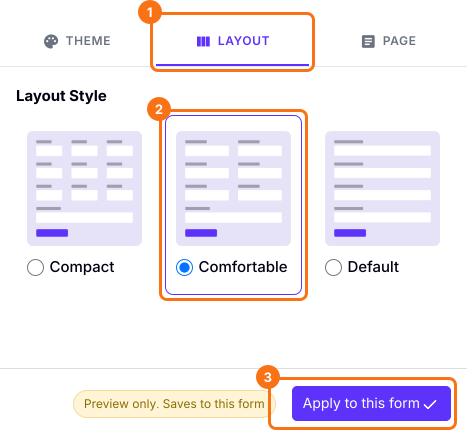
2. Clicca sulla scheda "LAYOUT" nella barra laterale e seleziona "Comfortable" per passare al layout a 2 colonne. Clicca su "Apply to this form".
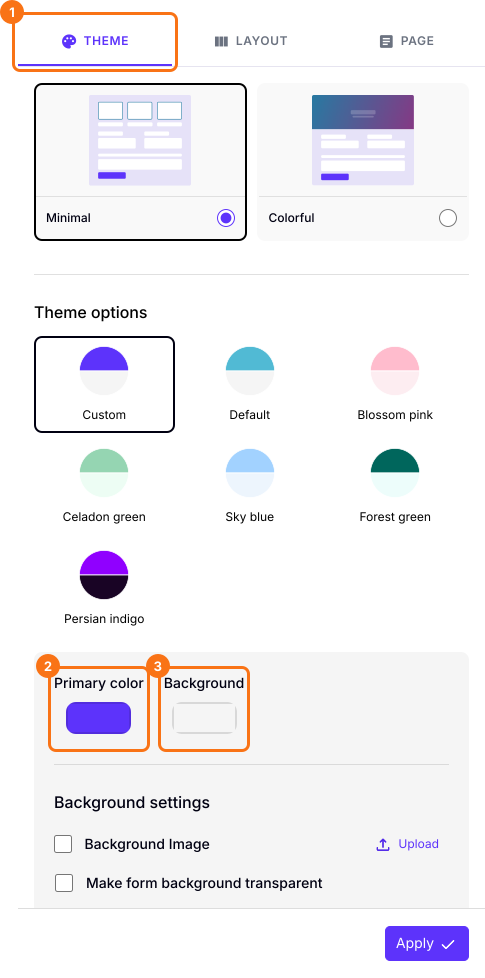
3. Nella stessa barra laterale, clicca sulla scheda "THEME" per cambiare i colori del modulo. Il pulsante "Apply to all forms" applica i colori a tutti i tuoi moduli.
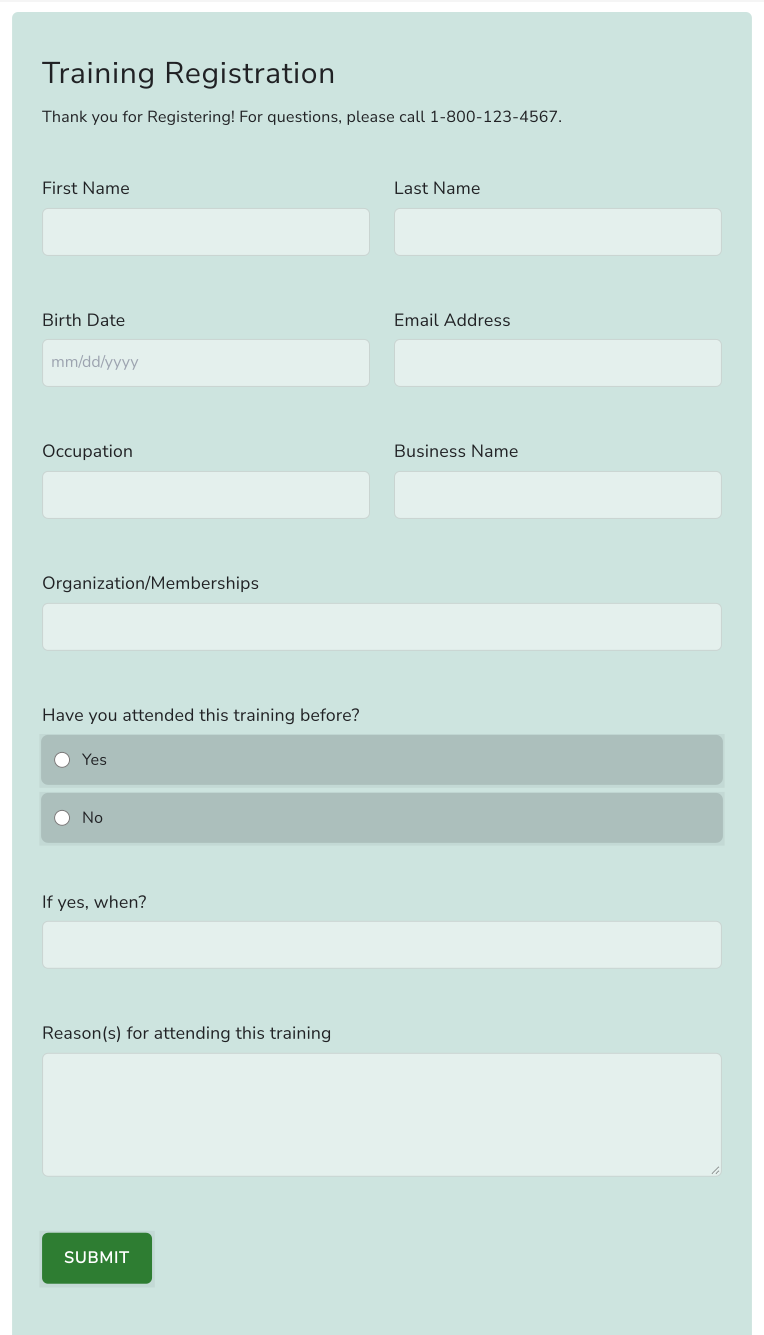
4. Guarda il tuo modulo rifarsi il look con Formfacade e confrontalo con il modulo di esempio.
Quasi fatto, vero? Ma aspetta!
Ci sono ancora alcune piccole cose da sistemare nel titolo
- Il titolo deve essere rosso cremisi - codice hex #DC143C o rgb(220,20,60)
- Il titolo deve avere una fascia bianca di sfondo, da un lato all'altro.
- La descrizione deve restare nera. E centrata.
- Il padding va sistemato dappertutto.
5. Usiamo "Inspect element" e vediamo quale CSS va bene.
6. Ho fatto queste modifiche in "Inspect element" e sono arrivato al codice CSS qui sotto.
.ff-title {
color:#DC143C !important;
padding: 20px !important;
background-color: white;
position: relative;
transform: translateX(-4%);
width: 109%;
}
.ff-description {
padding-top: 20px !important;
align: center !important;
}
.ff-form {
padding: 0px 30px !important;
}
.ff-compose {
padding: 0px !important;
background: none !important
}
.ff-section {
padding-top: 0px !important;
}
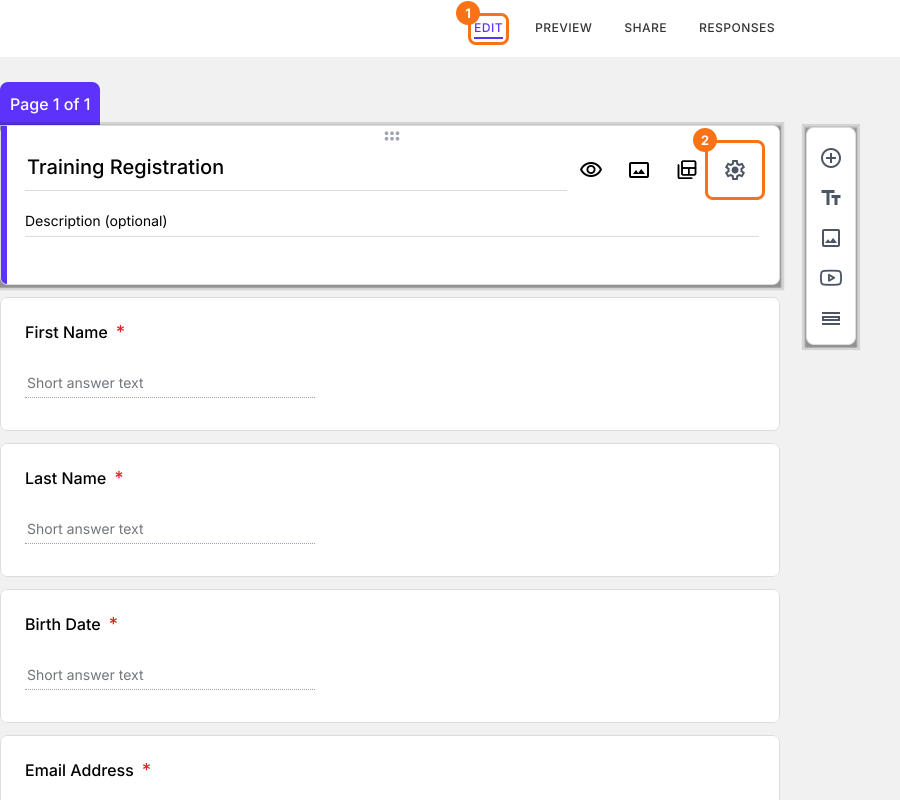
7. Ora aggiungo il codice al mio modulo. Clicco su "EDIT", clicco sul titolo del modulo, poi sull'icona ⚙️ e sulla scheda "Advanced" per aggiungerlo in "Custom CSS". Clicca su "Save".
8. Guarda il video qui sotto per vedere come si trasforma il modulo mentre aggiungo il codice un pezzo alla volta.
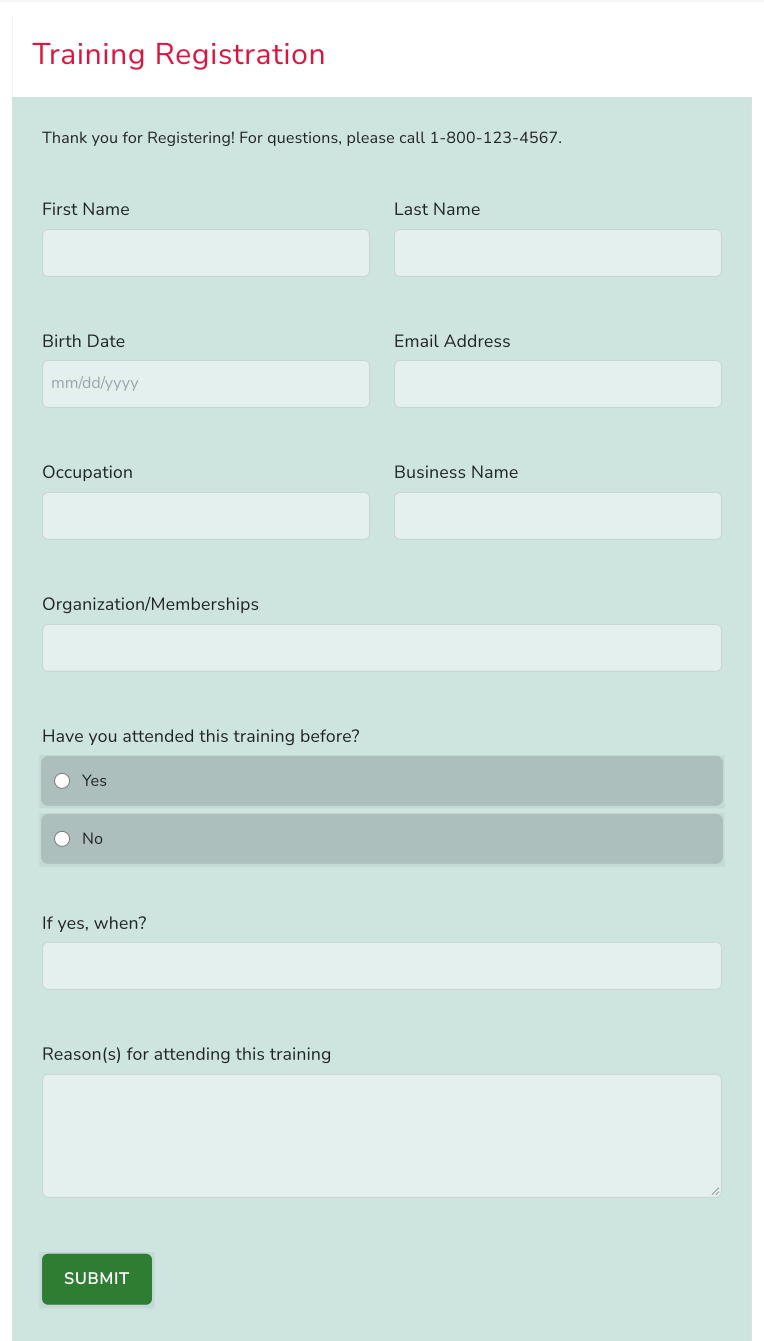
Ed ecco il modulo finale. Sta benissimo, vero?
Che ne pensi di questa personalizzazione? Mostraci i tuoi design e scrivici a support@formfacade.com.
Bonus!
Ecco una tabella che confronta le personalizzazioni possibili con Google Forms e con Formfacade.
1. Trova in questa tabella la personalizzazione che vuoi per il tuo modulo/campo.
2. Clicca sull'articolo collegato per un tutorial dettagliato, passo dopo passo, per ottenere il design che vuoi.
Fai fare bella figura al tuo Google Form sul tuo sito web. Buon design!
| Modulo | Google Forms | Formfacade |
|---|---|---|
| Layout | Una colonna standard | Più colonne |
| Colore di sfondo/tema | Sì | Sì |
| Colore del pulsante | No | Sì |
| Campi del modulo | No | Sì |
| Cambiare le impostazioni del font | ||
| Colore del font | ? | No |
| Stile del font | Sì | Sì |
| Stili CSS avanzati | No | Sì |
| Campi | ||
| Cambiare il testo segnaposto | No | Sì |
| Aspetto (nascosto/sola lettura) | No | Sì |
| Cambiare il nome della domanda? | No | Sì |
| Precompilazione | Sì | Sì |
| Campi calcolati | No | Sì |
| Personalizzazione avanzata (formattazione del testo: grassetto, corsivo) | No | Sì |
| Monitoraggio delle conversioni | No | Sì |
| Integrazione con Hotjar | No | Sì |
| Caricamento file | Drive, richiede l'accesso | Sì |
Riepilogo
Il tema di Google Forms cambia i colori e i caratteri ma non il layout né la spaziatura, e il CSS del tuo sito web non arriva a un modulo dentro un iframe. Con Formfacade cambi il layout e i colori e aggiungi il tuo CSS per sistemare il resto. Crea il tuo modulo e segui i passaggi qui sopra. Se hai domande, scrivi all'assistenza.
Ultimo aggiornamento: