如何在要求簽名時一併索取檔案?
"向簽署人要求簽名,同時也要求提供文件"- DocuSign Community
薪資部門要求每份已簽署的工時表都附上工地日誌。您把工時表放在 Google Sheets 中,並留一行給主管簽名。工地日誌透過電子郵件寄來,和試算表分散兩處,而兩者都印出來的話,又得重新掃描。DocuSign 論壇上的人也提出同樣的需求:向同一位簽署人同時取得簽名和文件。使用 Formesign,主管在簽名前附上工地日誌,它就會放進已簽署的 PDF 中。您的工時表留在 Google Sheets,薪資部門則同時收到工時表和工地日誌。
開始吧。連結您的 Google Sheet,並依照以下步驟操作。
1. 連結您的工時表
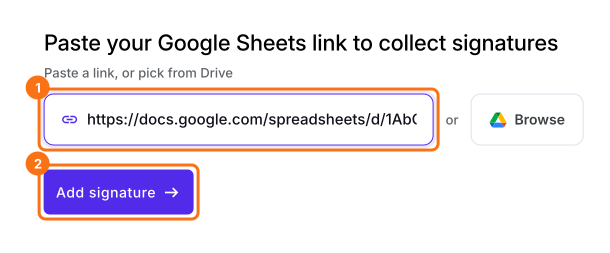
點選 Import Google Sheet,貼上工時表的連結,然後點選 Add signature。在 Let's connect your sheet 上點選 Next,在 Google Drive 中選取您的試算表並允許存取。選擇要簽署的分頁並新增簽署人 Supervisor。
2. 在主管的區塊中加入檔案問題
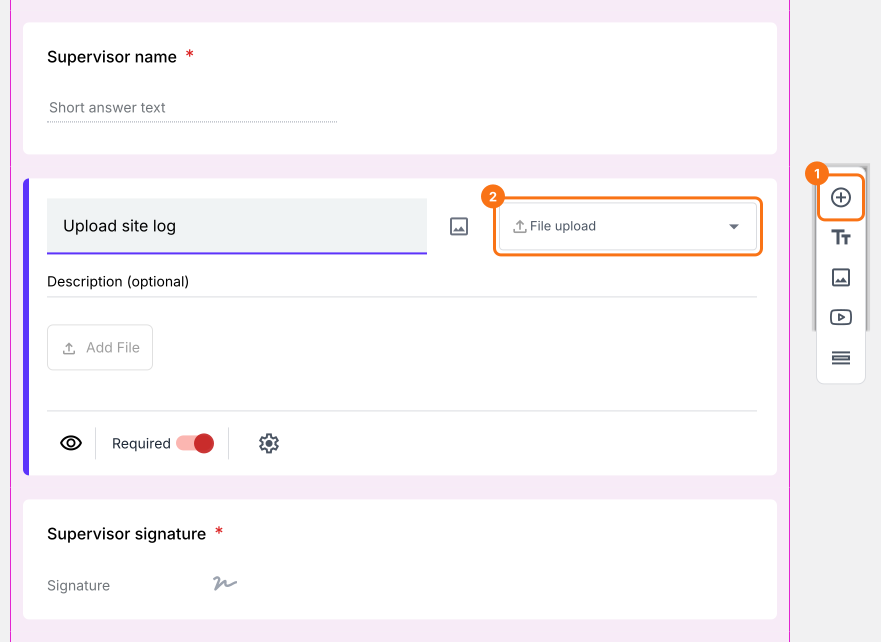
在 EDIT 中,點選區塊上的 Expand workflow,再點選其中一個欄位。點選右側的 +,將問題命名為 Upload site log,並將類型改為 File upload。
3. 把檔案加入已簽署的 PDF
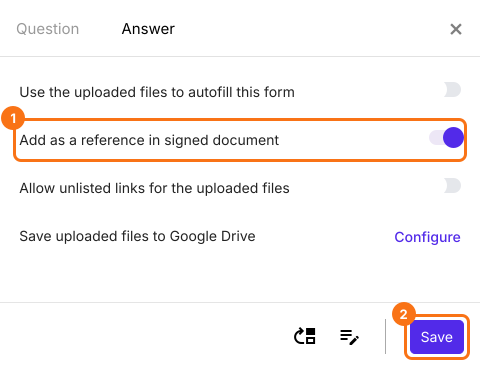
點選問題,再點選它的齒輪並開啟 Answer。開啟 Add as a reference in signed document,然後點選 Save。
4. 主管附上檔案並簽名
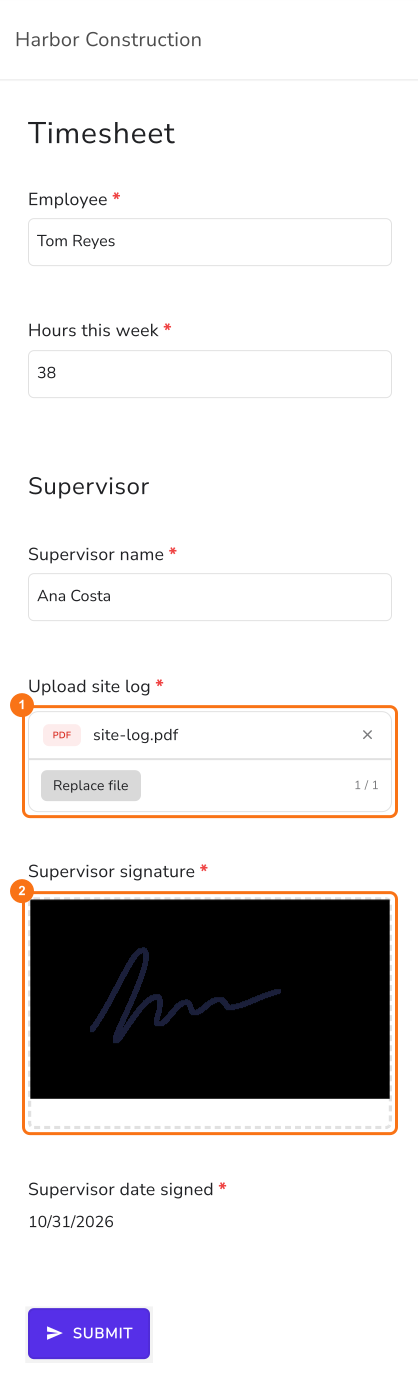
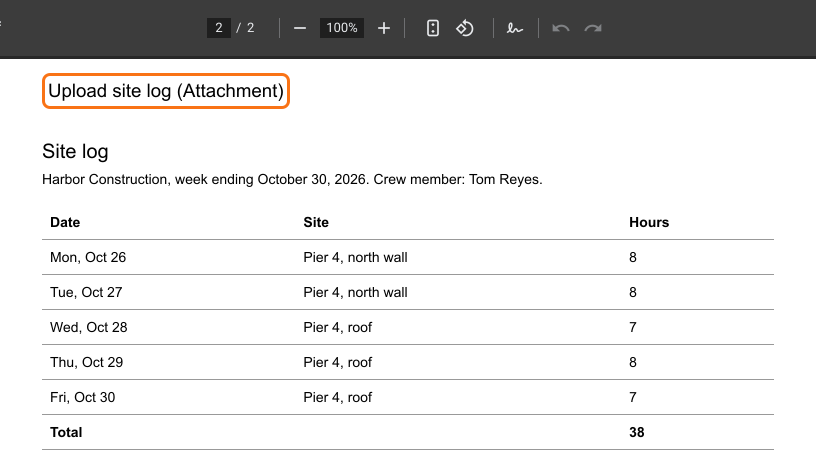
主管開啟您的簽署連結,點選 Add file 並選擇工地日誌。簽名後點選 SUBMIT。
5. 工地日誌就在已簽署的 PDF 中
PDF、JPG 和 PNG 檔案會成為已簽署 PDF 的頁面,所以薪資部門會同時收到工時表和工地日誌。如果檔案總計達 10 MB 以上,PDF 會改為加入一個 Attachments 頁面,附上檔案的連結。
摘要
當簽署人必須連同簽名一起提供檔案時,用電子郵件寄出的檔案會和紀錄分散兩處。使用 Formesign,簽署人在簽名前附上檔案,它就會和表單的其他內容一起放進已簽署的 PDF。連結您的 Google Sheet,並完成上述步驟。如有任何問題,請聯絡支援團隊。
最後更新: