Wie füge ich eine Signatur in Google Sheets hinzu?

"Ich möchte es von 2 Personen elektronisch unterschreiben lassen"- Google Docs Editors Community
Stundenzettel, Spesenlisten und Einkaufslisten liegen oft in Google Sheets, und jemand muss sie abzeichnen. Google Sheets hat keine eigene elektronische Signatur, also fügen die Leute ein Bild oder eine Zeichnung ein, was nicht zeigt, wer unterschrieben hat, oder laden das Sheet als PDF herunter und senden es über ein anderes Tool. Mit Formesign fügen Sie dem Sheet selbst ein Signaturfeld hinzu, legen die Reihenfolge der Unterschriften fest und erhalten ein signiertes PDF in Drive.
Hier sind drei Wege, in Google Sheets eine Signatur hinzuzufügen, und wo jeder an seine Grenzen stößt.
Google Sheets hat keine eigene elektronische Signatur. Es gibt drei Wege, ein Sheet zu signieren: ein Bild Ihrer Unterschrift einfügen, sie mit Insert > Drawing zeichnen oder ein Add-on wie Formesign verwenden.
Ein Bild der Unterschrift hochladen
Wenn Sie bereits eine eingescannte oder fotografierte Unterschrift haben, können Sie dieses Unterschriftsbild hochladen.
- Öffnen Sie Google Sheets
- Klicken Sie in Google Sheets auf Insert > Image > Insert image over cells
- Laden Sie Ihr Unterschriftsbild hoch
- Passen Sie Größe und Position nach Bedarf an
✅ Vorteile
- Einfach zu verwenden
- Sieht aus wie eine echte Unterschrift
❌ Nachteile
- Nicht rechtsverbindlich
- Eignet sich nicht gut für Signatur-Workflows
- Begrenztes Tracking & Analysen
Das Scribble-Werkzeug über Einfügen > Zeichnung nutzen
Mit der Zeichenfunktion in Google Sheets können Sie Ihrem Google Sheets eine handgezeichnete Unterschrift hinzufügen.
- Öffnen Sie Google Sheets
- Klicken Sie in Google Sheets auf Insert > Drawing
- Klicken Sie auf Line und wählen Sie das Werkzeug Scribble
- Zeichnen Sie Ihre Unterschrift mit Maus oder Trackpad
- Klicken Sie auf Save and Close
- Passen Sie Größe und Position nach Bedarf an
✅ Vorteile
- Keine externen Tools nötig
- Sieht aus wie eine echte Unterschrift
❌ Nachteile
- Nicht rechtsverbindlich
- Kann schwer zu zeichnen sein
- Eignet sich nicht gut für Signatur-Workflows
- Begrenztes Tracking & Analysen
Das Add-on Formesign - Signature for Google Sheets verwenden
Das Add-on fügt dem Sheet ein Signaturfeld hinzu, sendet es in der von Ihnen festgelegten Reihenfolge an jede unterzeichnende Person und speichert ein signiertes PDF in Drive.
- Klicken Sie auf Google Sheet verbinden, fügen Sie den Link zu Ihrem Google Sheets ein und klicken Sie auf Add signature
- Klicken Sie bei Let's connect your sheet auf Next, wählen Sie Ihr Sheet in Google Drive aus und erlauben Sie den Zugriff
- Wählen Sie den Tab, der signiert werden soll, und fügen Sie die unterzeichnende Person hinzu. Formesign fügt dem Sheet ein Signaturfeld hinzu und speichert ein signiertes PDF in Drive, wenn die Person unterschreibt
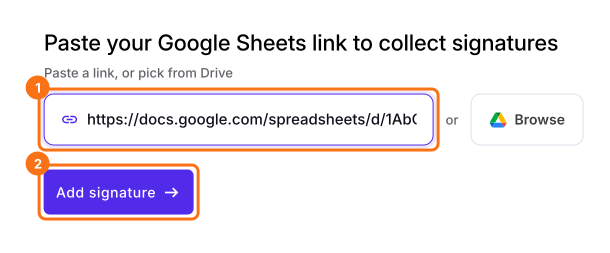
Sie können auch im Add-on beginnen, sobald es installiert ist:
- Öffnen Sie Google Sheets
- Klicken Sie auf Extensions > Formesign - Signature for Google Sheets
- Klicken Sie auf Request signature > wählen Sie Email, klicken Sie auf Next
- Geben Sie die Genehmigungsschritte ein
- Geben Sie die E-Mail-Adressen der genehmigenden Personen ein und klicken Sie auf Request signature
✅ Vorteile
- Sicher und rechtskonform (ESIGN Act, eIDAS)
- Benutzerfreundliche, intuitive Oberfläche
- Nahtlose Integration mit Google Drive
- Unterstützt mehrere Unterzeichner und Genehmigungs-Workflows
❌ Nachteile
- Nutzer müssen das Add-on installieren
Zusammenfassung
Wenn ein Sheet abgezeichnet werden muss, zeigt ein Bild oder eine Zeichnung nicht, wer unterschrieben hat, und ein über ein anderes Tool gesendetes PDF lässt das Sheet zurück. Mit Formesign fügen Sie dem Sheet ein Signaturfeld hinzu, legen die Reihenfolge der Unterschriften fest und erhalten ein signiertes PDF. Verbinden Sie Ihr Google Sheet und führen Sie die Schritte oben aus. Wenn Sie Fragen haben, schreiben Sie dem Support.
Zuletzt aktualisiert: