Como adicionar assinatura no Google Sheets?

"Eu gostaria de enviar para assinatura eletrônica de 2 pessoas"- Google Docs Editors Community
Folhas de ponto, registros de despesas e listas de compras costumam ficar no Google Sheets, e alguém precisa assiná-los para aprovar. O Google Sheets não tem assinatura eletrônica própria, então as pessoas inserem uma imagem ou um desenho, que não mostra quem assinou, ou baixam a planilha como PDF e a enviam por outra ferramenta. Com o Formesign, você adiciona um campo de assinatura na própria planilha, define a ordem em que as pessoas assinam e recebe um PDF assinado no Drive.
Veja abaixo três formas de adicionar uma assinatura no Google Sheets e onde cada uma deixa a desejar.
O Google Sheets não tem assinatura eletrônica própria. Há três formas de assinar uma planilha: inserir uma imagem da sua assinatura, desenhá-la com Inserir > Desenho ou usar um complemento como o Formesign.
Envie uma imagem da assinatura
Se você já tem uma assinatura digitalizada ou fotografada, pode enviar essa imagem da assinatura.
- Abra o Google Sheets
- No Google Sheets, clique em Inserir > clique em Imagem > clique em Inserir imagem sobre as células
- Envie a imagem da sua assinatura
- Redimensione e posicione como precisar
✅ Vantagens
- Fácil de usar
- Parece uma assinatura de verdade
❌ Desvantagens
- Sem validade jurídica
- Não funciona bem para fluxos de assinatura
- Rastreamento & análises limitados
Use a ferramenta Scribble em Insert > Drawing
Você pode usar o recurso Desenho do Google Sheets para adicionar uma assinatura feita à mão nas suas planilhas.
- Abra o Google Sheets
- No Google Sheets, clique em Inserir > clique em Desenho
- Clique em Linha e selecione a ferramenta Rabisco
- Use o mouse ou o trackpad para desenhar sua assinatura
- Clique em Salvar e fechar
- Redimensione e posicione como precisar
✅ Vantagens
- Não precisa de ferramentas externas
- Parece uma assinatura de verdade
❌ Desvantagens
- Sem validade jurídica
- Pode ser difícil de desenhar
- Não funciona bem para fluxos de assinatura
- Rastreamento & análises limitados
Use o complemento Formesign - Signature for Google Sheets
O complemento adiciona um campo de assinatura à planilha, envia para cada signatário na ordem que você define e salva um PDF assinado no Drive.
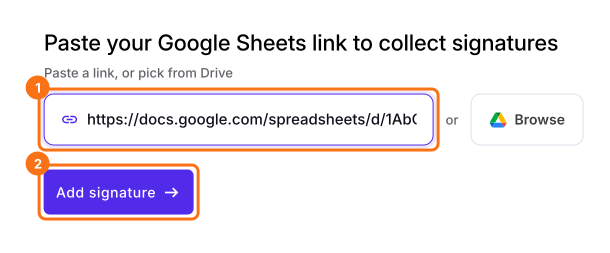
- Clique em Conecte sua planilha do Google Sheets, cole o link da sua planilha e clique em Add signature
- Clique em Next em Let's connect your sheet, escolha sua planilha no Google Drive e permita o acesso
- Escolha a aba a assinar e adicione o signatário. O Formesign adiciona um campo de assinatura à planilha e salva um PDF assinado no Drive quando o signatário assina
Você também pode começar pelo complemento, depois de instalado:
- Abra o Google Sheets
- clique em Extensões > clique em Formesign - Signature for Google Sheets
- clique em Request signature > selecione Email, clique em Next
- digite as etapas de aprovação
- digite o e-mail dos aprovadores e clique em Request signature
✅ Vantagens
- Seguro e em conformidade legal (ESIGN Act, eIDAS)
- Interface simples e intuitiva
- Integração direta com o Google Drive
- Aceita vários signatários e fluxos de aprovação
❌ Desvantagens
- Exige que os usuários instalem o complemento
Resumo
Quando uma planilha precisa ser assinada para aprovação, uma imagem ou um desenho não mostra quem assinou, e um PDF enviado por outra ferramenta deixa a planilha para trás. Com o Formesign, você adiciona um campo de assinatura à planilha, define a ordem de assinatura e recebe um PDF assinado. Conecte sua planilha do Google Sheets e siga os passos acima. Se tiver qualquer dúvida, escreva para o suporte.
Última atualização: