¿Cómo rellenar previamente respuestas en Google Forms?
"¿Es posible acortar el enlace de las respuestas prellenadas de Google Forms?"- Google Docs Editors Community
Rellenar previamente le ahorra a la gente escribir datos que ya conoces y Google Forms puede hacerlo: Pre-fill form te da un enlace con las respuestas. Pero el enlace se vuelve largo (45 personas en el foro de Google han preguntado cómo acortarlo), lleva cada valor en su dirección, la gente puede cambiar cualquiera de ellos y lo creas una persona a la vez. Con Formfacade, el enlace prellenado lleva solo un nombre, puedes ocultar o bloquear los valores prellenados y puedes enviarle a cada persona su propio enlace por correo.
Aquí ves cómo crear un enlace prellenado en Google Forms, dónde se queda corto y cómo crear uno con Formfacade.
1. Google Forms: Pre-fill form
- Abre tu Google Form
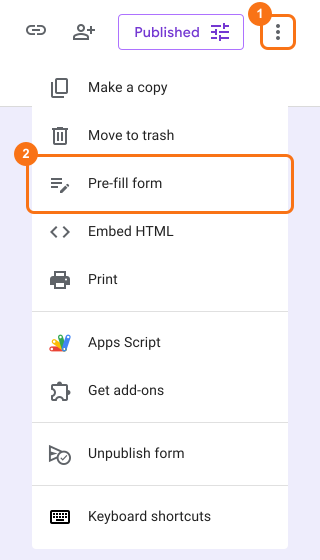
- Haz clic en el ícono ⋮ Más junto al botón Publicar o Publicado
- Haz clic en la opción Pre-fill form
- Escribe las respuestas de las preguntas que quieres rellenar previamente
- Haz clic en el botón Get link
- Haz clic en COPY LINK para copiar la URL prellenada
Dónde se quedan cortos los enlaces prellenados de Google Forms
Google Forms crea un enlace prellenado que completa respuestas en tu formulario, pero tiene cuatro límites:
- Los valores prellenados se pasan en los parámetros de la URL. No es lo ideal si los datos incluyen información sensible, como datos de pacientes en salud, expedientes de estudiantes en educación y muchos otros
- Los usuarios pueden editar las respuestas prellenadas. Google Forms no tiene la opción de personalizar la apariencia de los campos. Los usuarios pueden cambiar los valores prellenados antes de enviar el formulario.
- Google Forms no ofrece la automatización para generar una URL personalizada para cada persona que responde y enviársela por correo. Tienes que escribir fórmulas en Google Sheets para generar el enlace prellenado y usar herramientas de combinación de correspondencia para enviar el correo.
- El enlace se vuelve largo y algunos valores lo rompen. En el foro de Google, la gente cuenta que los enlaces son demasiado largos para enviarlos, que las fechas se convierten en números y que las respuestas se cortan en un & o en un espacio.
2. Formfacade: un enlace prellenado para cada persona
- Haz clic en Crear tu formulario, ponle nombre a tu formulario, haz clic en Create form y luego en Proceed.
- En el cuadro de diálogo Prefill & email que pregunta "Do you want to prefill this form and send them as email to your contacts?", haz clic en No.
- Haz clic en la pestaña Share y luego en Create prefill links, en More options
- Haz clic en + Create new prefill, escribe un nombre para el enlace y las respuestas que quieres rellenar previamente. Luego haz clic en Create prefill link
- Haz clic en Copy link y envíalo. El enlace muestra solo su nombre, no los valores.
Para que nadie cambie un valor, lee ¿Cómo agregar campos de solo lectura en Google Forms? Para enviarle a cada persona su propio enlace por correo, lee ¿Cómo enviar correos masivos con un enlace prellenado personalizado de Google Forms?
Resumen
Google Forms puede crear un enlace prellenado, pero pone cada valor en la dirección, deja que la gente los cambie y crea un enlace a la vez. Con Formfacade, el enlace lleva solo un nombre, puedes ocultar o bloquear los valores prellenados y puedes enviarle a cada persona su propio enlace por correo. Crea tu formulario y crea tus enlaces prellenados.
Última actualización: