Wie füllen Sie Antworten in Google Forms vor?
"Kann man den Link vorausgefüllter Antworten von Google Forms kürzen?"- Google Docs Editors Community
Vorausfüllen erspart den Leuten das Eintippen von Angaben, die Sie schon kennen, und Google Forms kann das: Pre-fill form gibt Ihnen einen Link mit den Antworten darin. Aber der Link wird lang (45 Personen im Forum von Google haben gefragt, wie man ihn kürzt), er trägt jeden Wert in seiner Adresse, die Leute können jeden davon ändern, und Sie erstellen ihn für eine Person nach der anderen. Mit Formfacade trägt der vorausgefüllte Link nur einen Namen, Sie können die vorausgefüllten Werte verstecken oder sperren und jeder Person ihren eigenen Link per E-Mail senden.
Hier sehen Sie, wie Sie in Google Forms einen vorausgefüllten Link erstellen, wo er an seine Grenzen stößt und wie Sie einen mit Formfacade erstellen.
1. Google Forms: Pre-fill form
- Öffnen Sie Ihr Google Forms-Formular
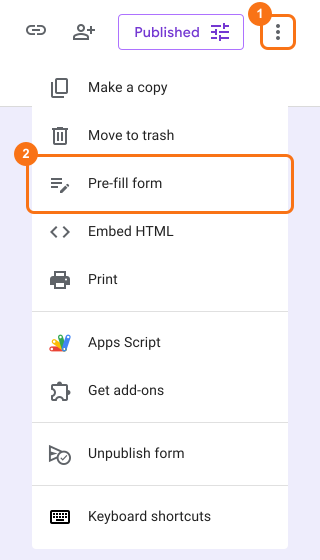
- Klicken Sie auf das Symbol ⋮ More neben dem Button Publish oder Published
- Klicken Sie auf die Option Pre-fill form
- Geben Sie Antworten für die Fragen ein, die vorausgefüllt werden sollen
- Klicken Sie auf den Button Get link
- Klicken Sie auf COPY LINK, um die vorausgefüllte URL zu kopieren
Wo vorausgefüllte Links von Google Forms an ihre Grenzen stoßen
Google Forms erstellt einen vorausgefüllten Link, der Antworten in Ihrem Formular ausfüllt, hat aber vier Grenzen:
- Vorausgefüllte Werte werden über URL-Parameter übergeben. Das ist nicht ideal, wenn die Daten sensible Informationen enthalten, etwa Patientendaten im Gesundheitswesen, Schülerdaten im Bildungswesen & vieles mehr
- Vorausgefüllte Antworten können von den Nutzern bearbeitet werden. Google Forms bietet keine Möglichkeit, die Darstellung der Felder anzupassen. Nutzer können die vorausgefüllten Werte vor dem Absenden des Formulars ändern.
- Google Forms bietet keine Automatisierung, um für jede befragte Person eine persönliche URL zu erzeugen und sie ihr per E-Mail zu senden. Sie müssen Formeln in Google Sheets schreiben, um den vorausgefüllten Link zu erzeugen, und Serienbrief-Tools verwenden, um die E-Mail zu senden.
- Der Link wird lang, und manche Werte machen ihn kaputt. Personen im Forum von Google berichten von Links, die zu lang zum Versenden sind, von Datumsangaben, die zu Zahlen werden, und von Antworten, die bei einem & oder einem Leerzeichen abgeschnitten werden.
2. Formfacade: ein vorausgefüllter Link für jede Person
- Klicken Sie auf Formular erstellen, geben Sie Ihrem Formular einen Namen, klicken Sie auf Create form und dann auf Proceed.
- Klicken Sie im Dialog Prefill & email, der fragt "Do you want to prefill this form and send them as email to your contacts?", auf No.
- Klicken Sie auf den Tab Share und dann unter More options auf Create prefill links
- Klicken Sie auf + Create new prefill, geben Sie einen Namen für den Link und die vorauszufüllenden Antworten ein und klicken Sie auf Create prefill link
- Klicken Sie auf Copy link und senden Sie ihn. Der Link zeigt nur seinen Namen, nicht die Werte.
Damit niemand einen Wert ändert, lesen Sie Wie fügen Sie in Google Forms schreibgeschützte Felder hinzu? Um jeder Person ihren eigenen Link per E-Mail zu senden, lesen Sie Wie senden Sie Massen-E-Mails mit persönlichen vorausgefüllten Google Forms-Links?
Zusammenfassung
Google Forms kann einen vorausgefüllten Link erstellen, schreibt aber jeden Wert in die Adresse, lässt die Leute ihn ändern und erstellt einen Link nach dem anderen. Mit Formfacade trägt der Link nur einen Namen, Sie können die vorausgefüllten Werte verstecken oder sperren und jeder Person ihren eigenen Link per E-Mail senden. Erstellen Sie Ihr Formular und erstellen Sie Ihre vorausgefüllten Links.
Zuletzt aktualisiert: