Google Forms automatisch mit Google Sheets-Daten füllen?
"Daten aus einer vorhandenen Tabelle in Google Sheets nutzen, um eine Reihe von Formularen in Google Forms zu füllen"- Google Docs Editors Community
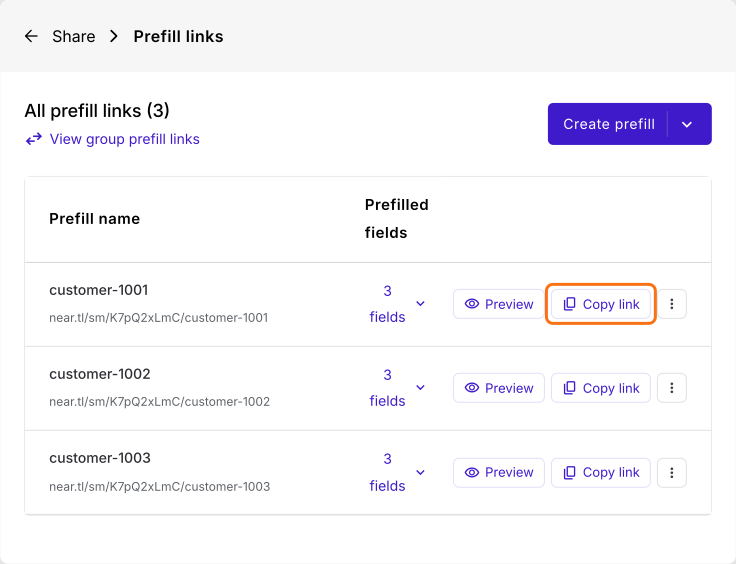
Das ist eine häufige Frage, und 185 Leute haben sie im Forum von Google gestellt. Ihre Kunden, Schüler oder Mitarbeiter sind schon Zeilen in einer Tabelle in Google Sheets, und jeder von ihnen sollte ein Formular bekommen, in dem seine eigenen Angaben schon eingetragen sind. Google Forms kann keine Tabelle lesen. Sein Pre-fill form erstellt einen Link nach dem anderen, und eine Formel, die die Links in Sheets baut, setzt jeden Wert in den Link, wo ihn jeder lesen und ändern kann. Mit Formfacade tragen Sie die Angaben in Google Sheets ein und es erstellt für jede Zeile einen vorausgefüllten Link. Jede Person öffnet ihren eigenen Link und sieht ihre Angaben schon ausgefüllt, und Sie können diese Felder schreibgeschützt machen, sodass sie so zurückkommen, wie Sie sie verschickt haben.
Hier sind drei Wege, ein Formular in Google Forms aus einer Tabelle in Google Sheets vorauszufüllen, und wo jeder davon an Grenzen stößt.
3 Wege, ein Formular in Google Forms aus Google Sheets vorauszufüllen
- Pre-fill form von Google, ein Link nach dem anderen
- Eine Formel in Google Sheets, die für jede Zeile einen Link baut
- Formfacade, das für jede Zeile Ihrer Tabelle einen Link erstellt
1. Pre-fill form von Google
2. Eine Formel in Google Sheets
3. Formfacade: ein vorausgefüllter Link für jede Zeile
- Klicken Sie auf Formular erstellen, geben Sie Ihrem Formular einen Namen, klicken Sie auf Create form und dann auf Proceed.
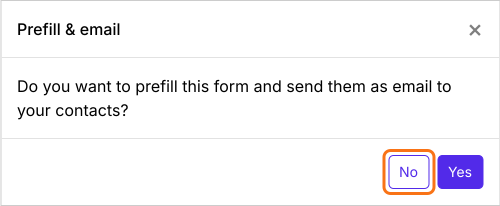
- Klicken Sie im Dialog Prefill & email, der fragt "Do you want to prefill this form and send them as email to your contacts?", auf No.
- Klicken Sie auf den Tab Share

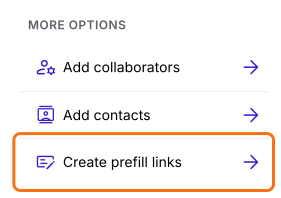
- Klicken Sie unter More options auf Create prefill links
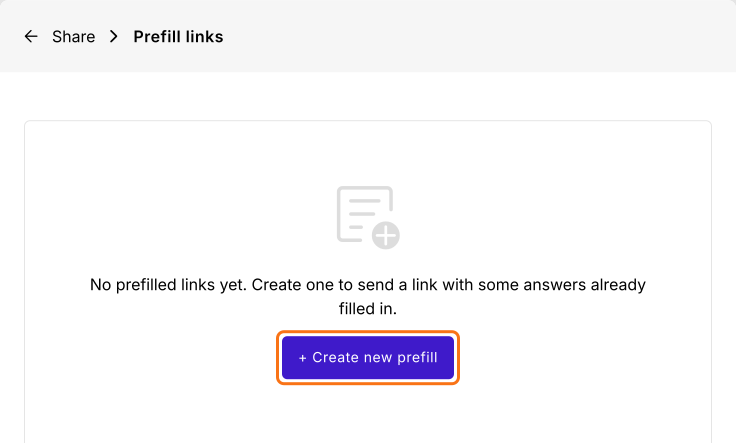
- Klicken Sie auf + Create new prefill
- Geben Sie einen eindeutigen Namen für Ihren ersten Link ein und klicken Sie auf Create prefill link
- Klicken Sie auf Create prefill, dann auf Import prefill und dann auf View Sheets
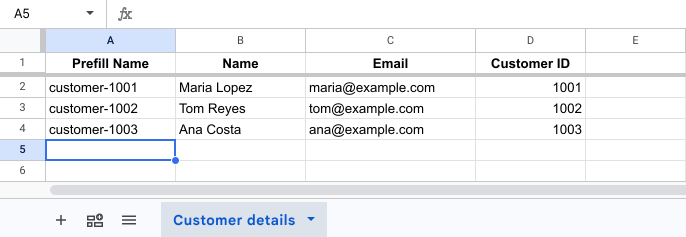
- Geben Sie in der Tabelle in Google Sheets für jeden Kunden den Prefill Name, die E-Mail und den Namen ein
- Klicken Sie beim ersten Mal auf Extensions > Add-ons > Get add-ons, suchen Sie nach "Formfacade - Prefill & email" und klicken Sie auf Install
- Klicken Sie auf Extensions > Formfacade - Prefill & email > Import prefill
- Prüfen Sie die Zeilen und klicken Sie auf Proceed
Zusammenfassung
Zuletzt aktualisiert: