Como ver e gerenciar as respostas?
"Existe um jeito de marcar um formulário como Aprovado/Recusado depois que ele foi enviado?"- Google Docs Editors Community
Pedidos e inscrições que chegam por um formulário precisam ir de recebidos a concluídos. O Google Forms só lista as respostas; não tem como marcar uma como atendida ou aprovada. Então você copia tudo para uma planilha e mantém uma coluna de status à mão. Com o Neartail, cada pedido fica em um quadro Kanban e vai para o próximo status quando você o arrasta. Você pode adicionar quantos status precisar, então o quadro segue o seu jeito de trabalhar.
Vamos começar. Crie seu formulário e siga os passos abaixo.
Envie um pedido de teste
- Na página que abrir, clique em Enter your form name, digite um nome e clique em Generate.
- Confira a estrutura sugerida e clique em Proceed. Seu formulário abre na aba Edit.
- Se aparecer "Do you want to collect payment on form submit?", clique em No.
- Um formulário novo não tem pedidos, então envie um primeiro. Clique em Share.

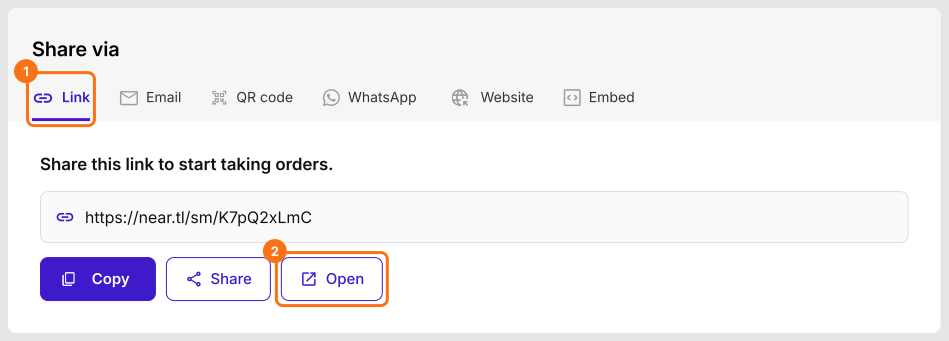
- Clique em Link e depois em Open.
- Selecione um produto, preencha os dados e clique em Submit.
Ver pedidos
- Clique em Orders.

- Clique em Kanban board.

O quadro começa com quatro status, e um quinto, Paid, quando você ativa os pagamentos. Você não pode renomear, excluir nem reordenar esses status.
- Abandoned: alguém começou o formulário, mas não enviou. Você não pode excluir nem enviar esses rascunhos.
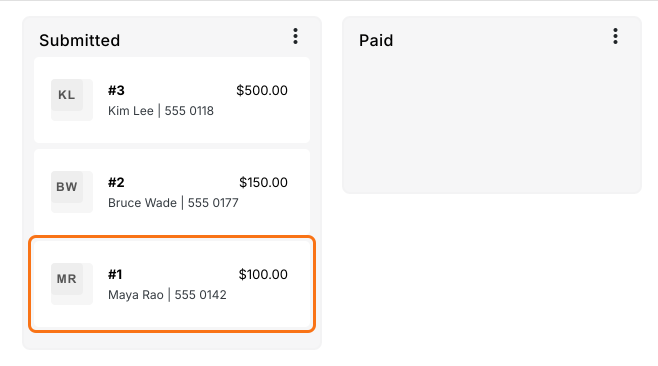
- Submitted: o pedido chegou. Você pode movê-lo para Completed, Trash ou um status seu.
- Paid: o pagamento foi verificado. Essa coluna aparece quando você ativa os pagamentos.
- Completed: mova um pedido para cá quando já o tiver concluído.
- Trash: mova para cá os pedidos de que você não precisa. Eles ficam fora dos Reports.
- Clique em um pedido para ver os detalhes dele.
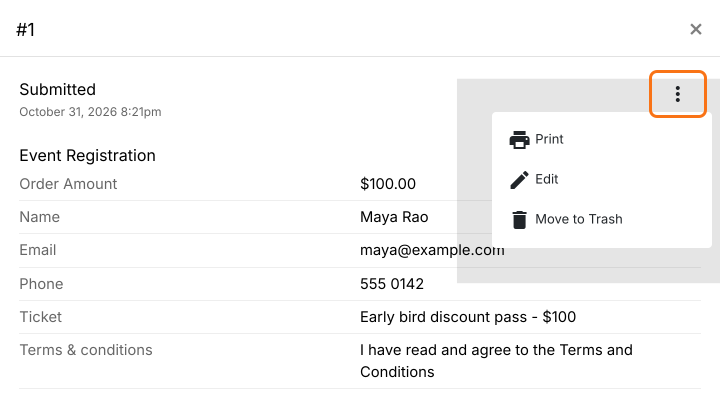
Nos detalhes do pedido, clique no ícone ⋮ para editá-lo ou imprimi-lo.
Adicione um status
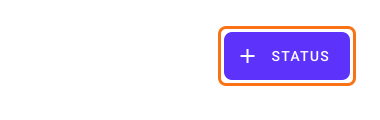
- Clique em + Status no canto inferior direito do quadro.
- Digite o novo status e clique em Save.
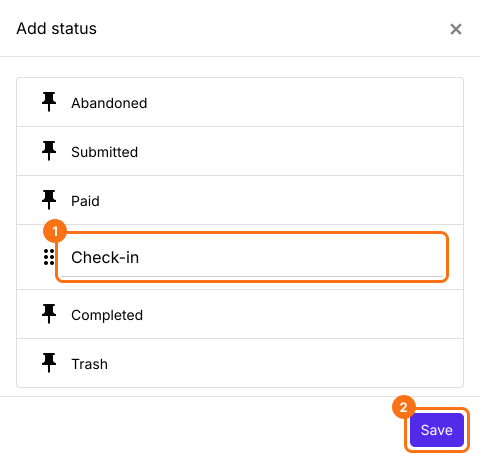
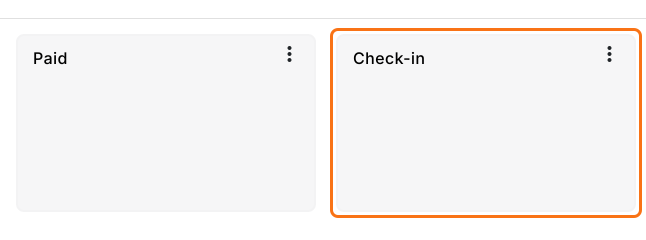
O novo status vira uma coluna no quadro. Adicione quantos precisar.
Mova os pedidos
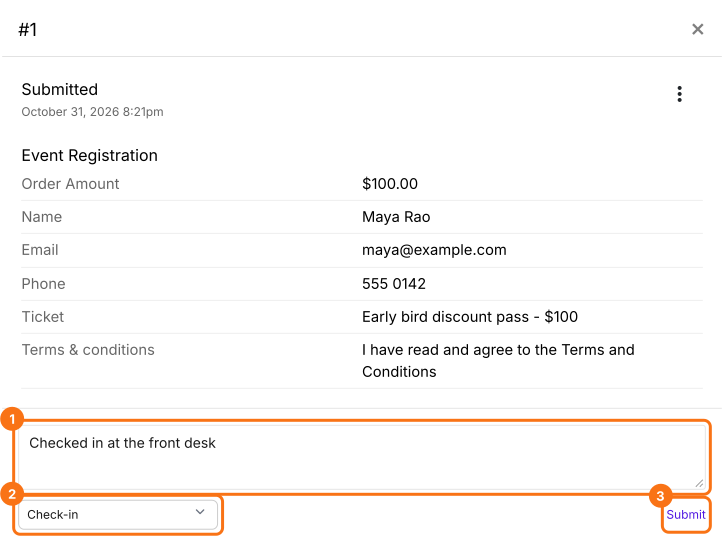
Clique em um pedido, acrescente um comentário se quiser, escolha um status em Move to e clique em Submit.
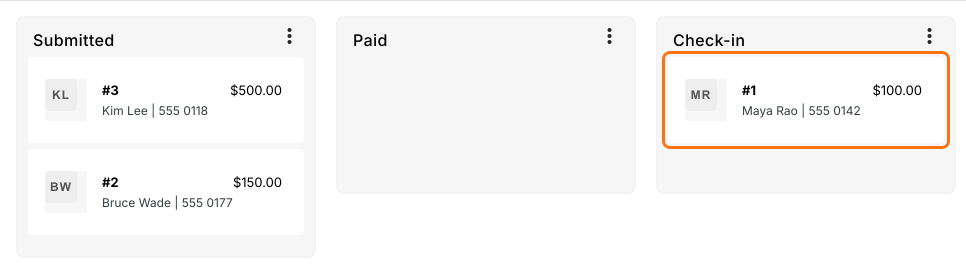
Ou arraste o pedido para outra coluna.
Resumo
O Google Forms só lista as respostas, então acompanhar o que já foi feito exige uma coluna de status mantida à mão. Com o Neartail, cada pedido fica em um quadro Kanban sob o seu status, você adiciona os seus próprios status e move um pedido mudando o status ou arrastando-o. Crie seu formulário e siga os passos acima. Se tiver alguma dúvida, escreva para o suporte.
Última atualização: