Hoe bekijk en beheer je antwoorden?
"Is er een manier om een formulier na het verzenden als Approved/Declined te markeren?"- Google Docs Editors Community
Bestellingen en inschrijvingen die via een formulier binnenkomen, moeten allemaal van ontvangen naar klaar. Google Forms toont alleen de antwoorden en kan er geen markeren als geleverd of goedgekeurd. Dus kopieer je ze naar een spreadsheet en houd je met de hand een statuskolom bij. Met Neartail staat elke bestelling op een Kanban-bord en gaat hij naar de volgende status als je hem sleept. Je kunt zoveel statussen toevoegen als je nodig hebt, zodat het bord past bij hoe jij werkt.
Aan de slag. Maak je formulier en volg de stappen hieronder.
Verzend een testbestelling
- Klik op de pagina die opent op Enter your form name, typ een naam en klik op Generate.
- Controleer de voorgestelde opzet en klik op Proceed. Je formulier opent op het tabblad Edit.
- Als er wordt gevraagd "Do you want to collect payment on form submit?", klik dan op No.
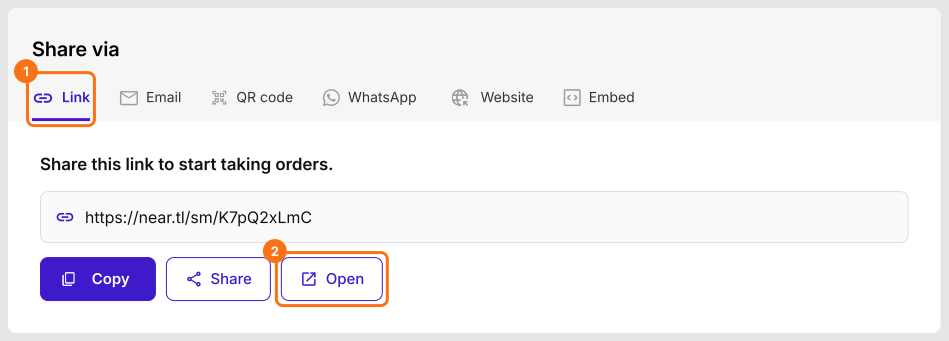
- Een nieuw formulier heeft geen bestellingen, dus verzend er eerst een. Klik op Share.

- Klik op Link en dan op Open.
- Kies een product, vul de gegevens in en klik op Submit.
Bestellingen bekijken
- Klik op Orders.

- Klik op Kanban board.

Het bord begint met vier statussen, en een vijfde, Paid, zodra je betalingen aanzet. Deze kun je niet hernoemen, verwijderen of in een andere volgorde zetten.
- Abandoned: iemand is aan het formulier begonnen maar heeft het niet verzonden. Deze concepten kun je niet verwijderen of verzenden.
- Submitted: de bestelling is binnen. Je kunt hem verplaatsen naar Completed, Trash of een eigen status.
- Paid: de betaling is gecontroleerd. Deze kolom verschijnt zodra je betalingen aanzet.
- Completed: verplaats een bestelling hierheen zodra je hem hebt afgehandeld.
- Trash: verplaats bestellingen die je niet nodig hebt hierheen. Ze tellen niet mee in de Reports.
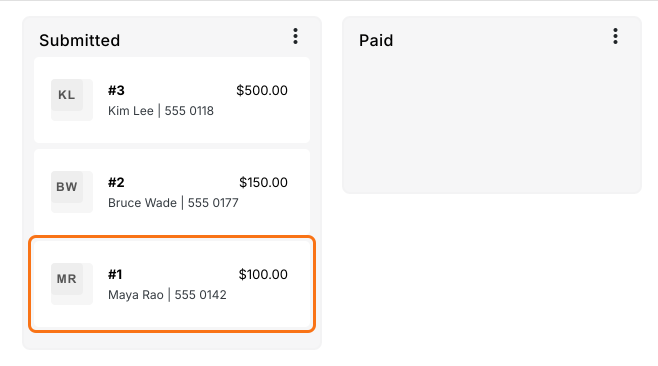
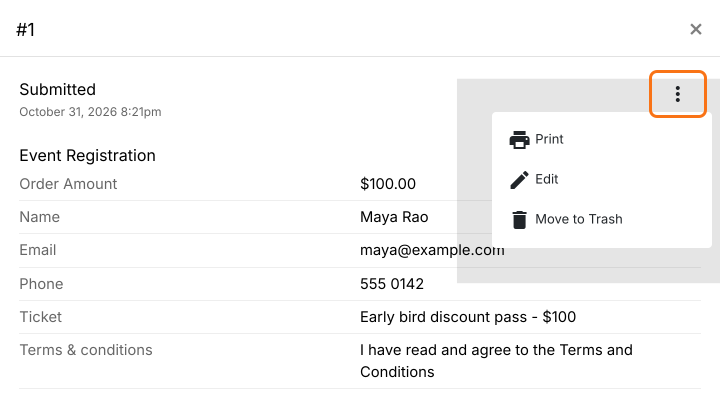
- Klik op een bestelling om de details te zien.
Klik in de details van de bestelling op het ⋮-pictogram om hem te bewerken of af te drukken.
Voeg een status toe
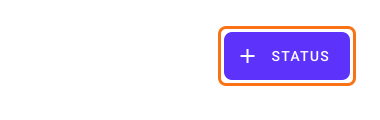
- Klik rechtsonder op het bord op + Status.
- Typ de nieuwe status en klik op Save.
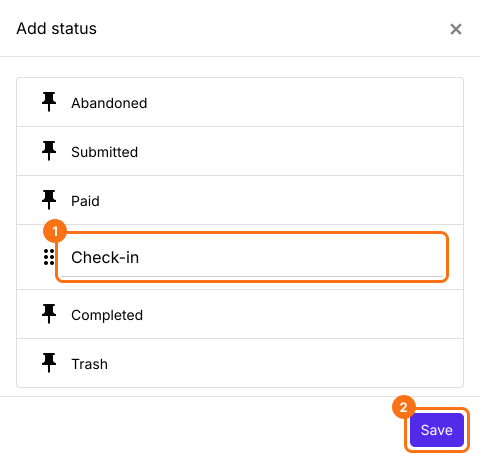
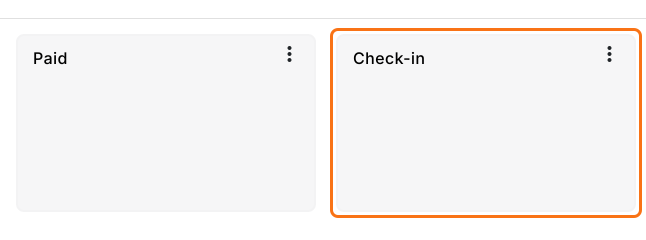
De nieuwe status is een kolom op het bord. Voeg er zoveel toe als je nodig hebt.
Bestellingen verplaatsen
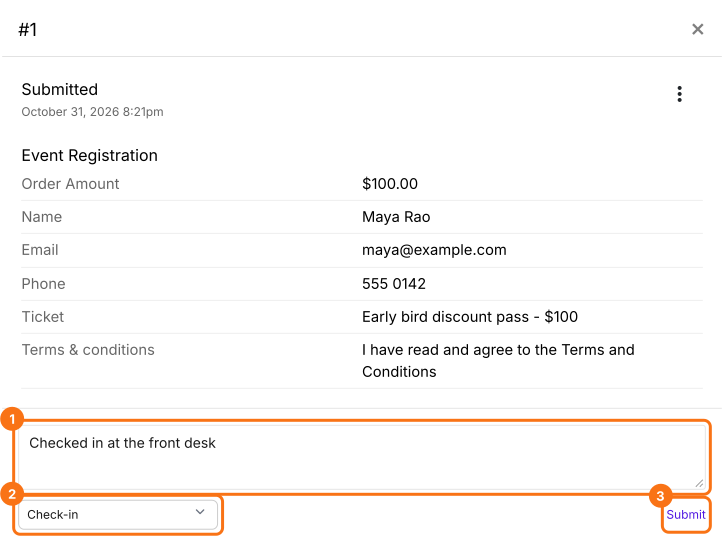
Klik op een bestelling, voeg eventueel een opmerking toe, kies een status onder Move to en klik op Submit.
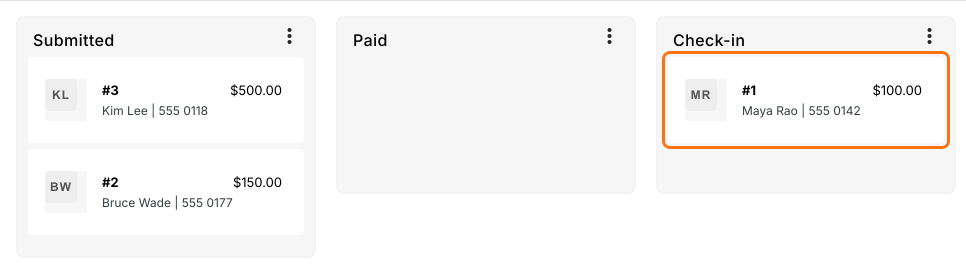
Of sleep de bestelling naar een andere kolom.
Samenvatting
Google Forms toont alleen antwoorden, dus bijhouden wat klaar is betekent een statuskolom die je met de hand bijhoudt. Met Neartail staat elke bestelling op een Kanban-bord onder zijn status, voeg je je eigen statussen toe en verplaats je een bestelling door de status te veranderen of hem te slepen. Maak je formulier en voer de stappen hierboven uit. Heb je vragen, schrijf dan naar support.
Laatst bijgewerkt: