¿Cómo ver y gestionar las respuestas?
"¿Hay forma de marcar un formulario como Aprobado/Rechazado después de enviarlo?"- Google Docs Editors Community
Cada pedido o inscripción que llega por un formulario tiene que pasar de recibido a terminado. Google Forms solo enumera las respuestas; no tiene forma de marcar una como atendida o aprobada. Así que las copias a una hoja de cálculo y llevas una columna de estado a mano. Con Neartail, cada pedido está en un tablero Kanban y pasa al siguiente estado cuando lo arrastras. Puedes agregar todos los estados que necesites, así el tablero sigue tu forma de trabajar.
Empecemos. Crea tu formulario y sigue los pasos de abajo.
Envía un pedido de prueba
- En la página que se abre, haz clic en Enter your form name, escribe un nombre y haz clic en Generate.
- Revisa el esquema que sugiere y haz clic en Proceed. Tu formulario se abre en la pestaña Edit.
- Si pregunta "Do you want to collect payment on form submit?", haz clic en No.
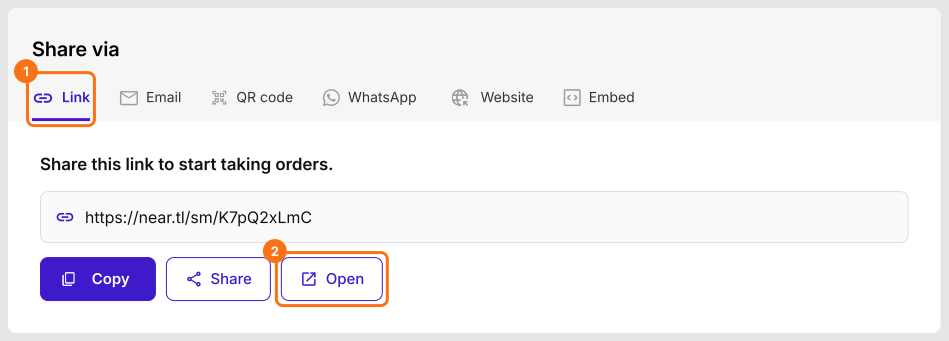
- Un formulario nuevo no tiene pedidos, así que primero envía uno. Haz clic en Share.

- Haz clic en Link y luego en Open.
- Selecciona un producto, completa los datos y haz clic en Submit.
Ver pedidos
- Haz clic en Orders.

- Haz clic en Kanban board.

El tablero empieza con cuatro estados. Un quinto, Paid, se agrega cuando activas los pagos. No puedes renombrarlos, eliminarlos ni reordenarlos.
- Abandoned: alguien empezó el formulario pero no lo envió. No puedes eliminar ni enviar estos borradores.
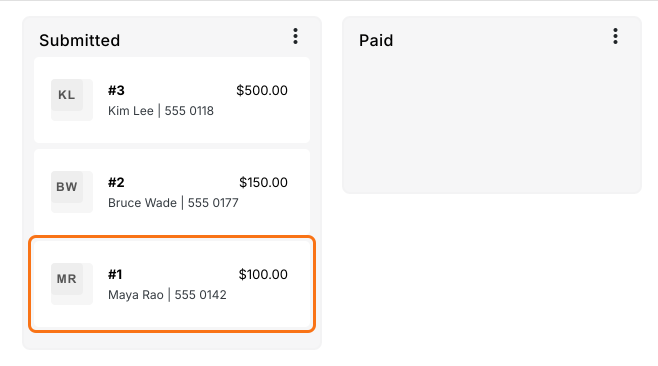
- Submitted: el pedido llegó. Puedes moverlo a Completed, Trash o a un estado propio.
- Paid: el pago está verificado. Esta columna aparece cuando activas los pagos.
- Completed: mueve un pedido aquí cuando ya lo hayas atendido.
- Trash: mueve aquí los pedidos que no necesitas. Quedan fuera de los Reports.
- Haz clic en un pedido para ver sus detalles.
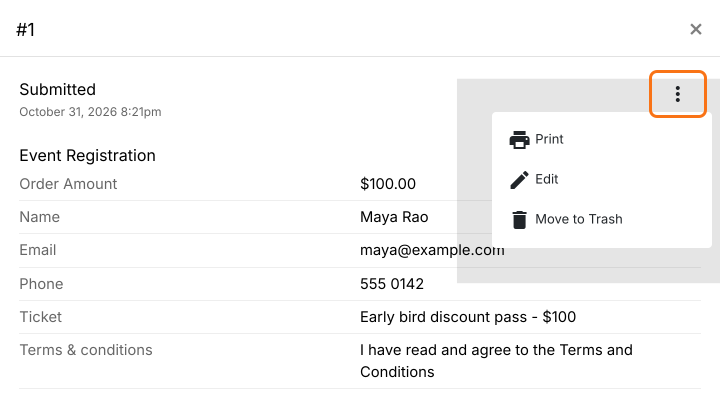
En los detalles del pedido, haz clic en el ícono ⋮ para editarlo o imprimirlo.
Agrega un estado
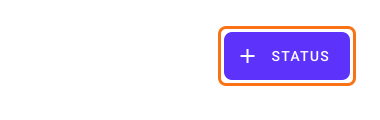
- Haz clic en + Status en la esquina inferior derecha del tablero.
- Escribe el nuevo estado y haz clic en Save.
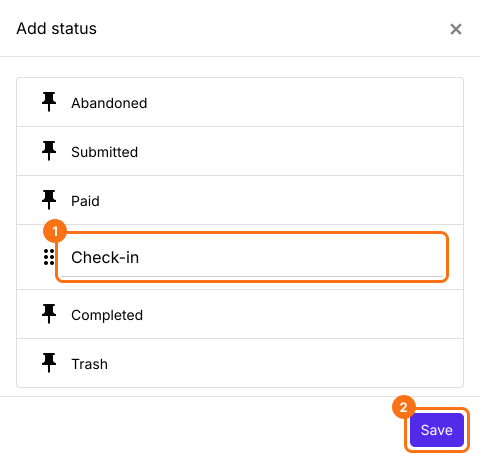
El nuevo estado es una columna del tablero. Agrega todos los que necesites.
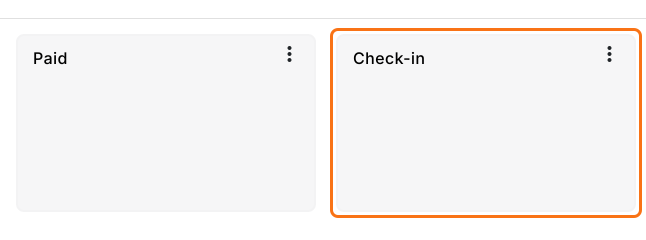
Mueve los pedidos
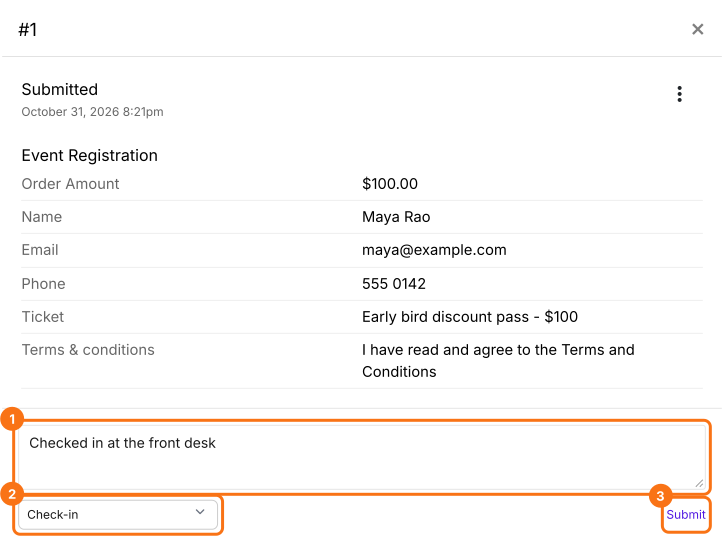
Haz clic en un pedido, agrega un comentario si quieres, elige un estado en Move to y haz clic en Submit.
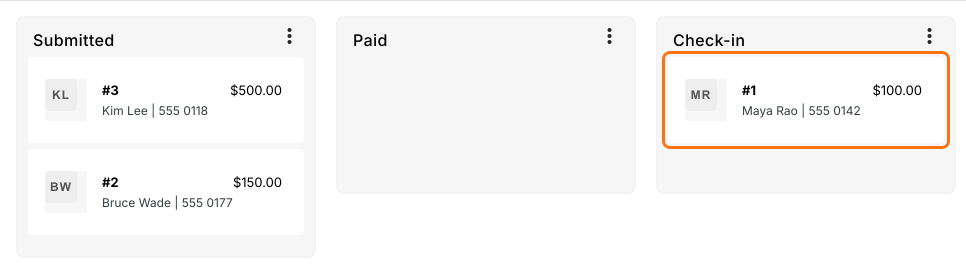
O arrastra el pedido a otra columna.
Resumen
Google Forms solo enumera las respuestas, así que llevar el control de lo que está hecho requiere una columna de estado a mano. Con Neartail, cada pedido está en un tablero Kanban bajo su estado, agregas tus propios estados y mueves un pedido cambiando su estado o arrastrándolo. Crea tu formulario y sigue los pasos anteriores. Si tienes preguntas, escribe a soporte.
Última actualización: