回答を表示して管理するには?
"送信されたフォームに、後から Approved/Declined の印を付ける方法はありますか?"- Google Docs Editors Community
フォームから届く注文や申し込みは、どれも受付から完了まで進める必要があります。Google Forms は回答を一覧にするだけで、対応済みや承認済みの印を付ける方法がありません。そのため、スプレッドシートにコピーしてステータスの列を手作業で管理することになります。Neartail なら、すべての注文がカンバンボードに並び、ドラッグすると次のステータスに進みます。ステータスは必要なだけ追加できるので、ボードをあなたの仕事の進め方に合わせられます。
さっそく始めましょう。フォームを作成して、以下の手順に沿って進めてください。
テスト注文を送信する
- 開いたページで Enter your form name をクリックし、名前を入力して Generate をクリックします。
- 提案されたアウトラインを確認し、Proceed をクリックします。フォームが Edit タブで開きます。
- 「Do you want to collect payment on form submit?」と聞かれたら、No をクリックします。
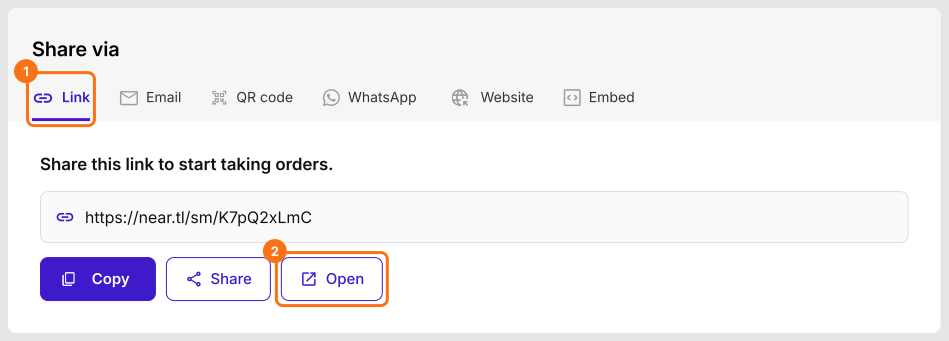
- 新しいフォームには注文がないので、まず1件送信します。Share をクリックします。

- Link、続けて Open をクリックします。
- 商品を選び、詳細を入力して Submit をクリックします。
注文を見る
- Orders をクリックします。

- Kanban board をクリックします。

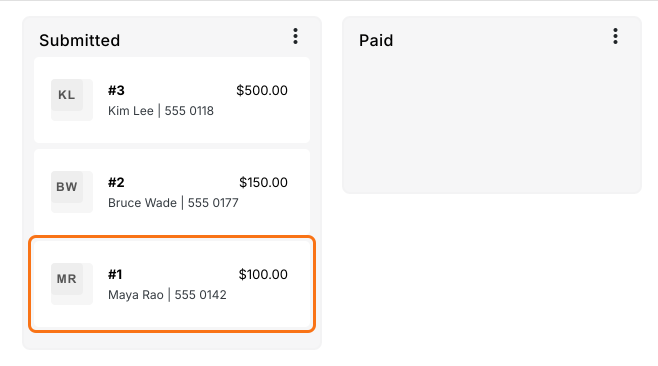
ボードには最初に4つのステータスがあり、支払いをオンにすると5つ目の Paid が加わります。これらの名前の変更、削除、並べ替えはできません。
- Abandoned: フォームに記入し始めたものの、送信しなかったもの。これらの下書きは削除も送信もできません。
- Submitted: 注文が届いたもの。Completed、Trash、または独自のステータスに移動できます。
- Paid: 支払いが確認済みのもの。この列は支払いをオンにすると表示されます。
- Completed: 対応が済んだ注文はここに移動します。
- Trash: 不要な注文はここに移動します。Reports には含まれません。
- 注文をクリックすると詳細が表示されます。
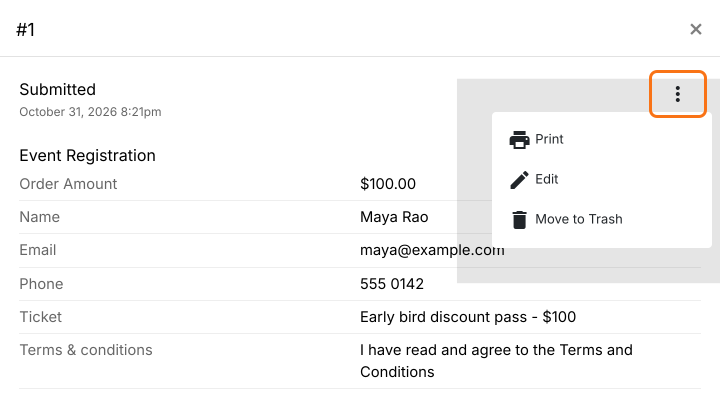
注文の詳細で ⋮ アイコンをクリックすると、編集や印刷ができます。
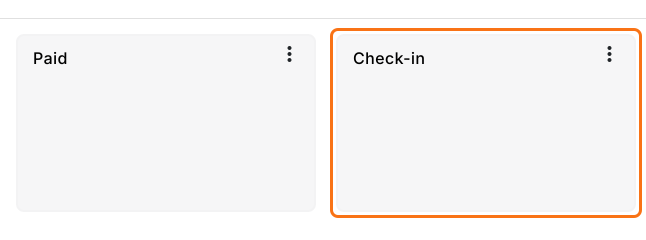
ステータスを追加する
- ボードの右下にある + Status をクリックします。

- 新しいステータスを入力して Save をクリックします。
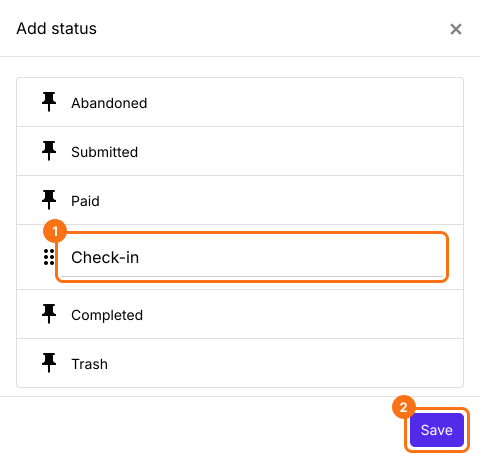
新しいステータスはボード上の列になります。必要なだけ追加できます。
注文を移動する
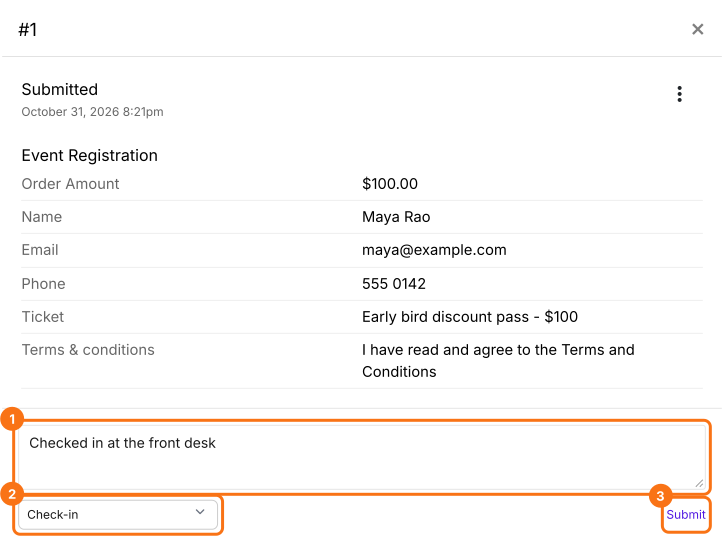
注文をクリックし、必要ならコメントを追加して、Move to でステータスを選び、Submit をクリックします。
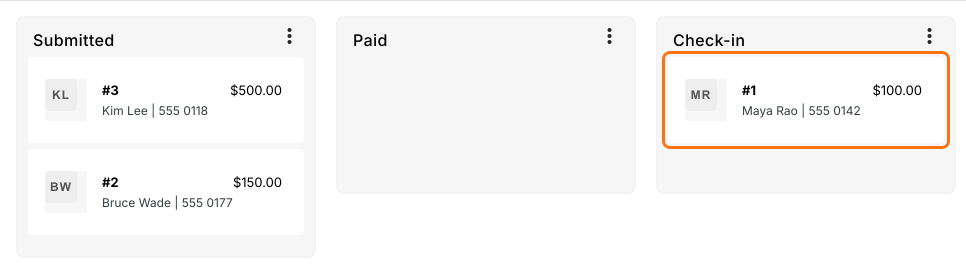
または、注文を別の列にドラッグします。
まとめ
Google Forms は回答を一覧にするだけなので、何が済んだかを追うにはステータスの列を手作業で管理することになります。Neartail なら、各注文はカンバンボードのステータスの下に並び、独自のステータスを追加でき、ステータスを変えるかドラッグするだけで注文を移動できます。フォームを作成して、上の手順を完了してください。ご不明な点があれば、サポートにお問い合わせください。
最終更新: