Rechercher des données Google Sheets dans Google Forms
"Montrer à chaque élève ses résultats en saisissant son numéro d'inscription"- Google Docs Editors Community
Quelqu'un saisit un numéro d'inscription, un numéro de commande ou un code promo et le formulaire devrait trouver la valeur correspondante dans votre feuille Google Sheets : ses notes, le statut de la commande, la réduction. 25 personnes sur le forum de Google ont demandé exactement cela. Google Forms ne peut pas lire une feuille pendant que quelqu'un remplit le formulaire et Apps Script ne s'exécute qu'après l'envoi. Avec Formfacade, vous connectez votre feuille et vous décrivez la recherche en langage courant. La valeur apparaît dès qu'il répond. Vous pouvez l'afficher, la masquer ou la mettre en lecture seule et elle est enregistrée avec la réponse.
Voici ce qu'est une recherche, pourquoi Apps Script ne peut pas la faire et comment en configurer une avec Formfacade.
Qu'est-ce qu'une recherche dans Google Forms ?
Une recherche relie une question de votre formulaire à une colonne de votre feuille Google Sheets. Quand un répondant choisit ou saisit une réponse, le formulaire interroge votre feuille en temps réel et renvoie une valeur liée à ce choix.
Par exemple, quand un répondant saisit un code promo, le formulaire peut rechercher et renvoyer la réduction applicable depuis votre feuille. Ou, si un répondant choisit le nom d'un élève dans une liste déroulante, le formulaire peut rechercher et renvoyer l'adresse e-mail de cet élève depuis votre feuille. L'adresse e-mail est enregistrée comme réponse au champ d'adresse e-mail du formulaire. Vous pouvez choisir de masquer ce champ pour que les répondants ne le voient pas en remplissant le formulaire.
C'est différent du remplissage d'une liste déroulante, où la feuille sert seulement à fournir la liste des options. Une recherche a lieu après que le répondant a fait un choix ou saisi une valeur et renvoie des données de votre feuille en fonction de ce qu'il a choisi.
Puis-je utiliser Apps Script ?
Apps Script peut servir à modifier un formulaire ou à déclencher des actions après qu'un répondant a envoyé le formulaire. Par exemple, il peut consulter une feuille pour mettre à jour les choix d'une liste déroulante ou envoyer un e-mail de confirmation au répondant. En revanche, Apps Script ne peut pas réagir en temps réel à ce que saisit un répondant dans un formulaire Google Forms natif.
Une recherche exige que le formulaire interroge votre feuille au moment même où un répondant fait un choix ou saisit une valeur et Apps Script n'a aucun moyen de le faire pendant que le répondant remplit le formulaire.
Importer un formulaire Google Forms par son URL
Si vous avez déjà créé votre formulaire dans Google Forms, vous pouvez utiliser son URL pour l'importer dans Formfacade. Cela crée une copie de votre formulaire dans Formfacade, où vous pouvez configurer la recherche. Quand les répondants envoient le formulaire avec le lien Formfacade, les réponses sont enregistrées dans Google Forms. Vous pouvez utiliser la fonction Link to Sheets de Google Forms pour synchroniser automatiquement les réponses avec Google Sheets en temps réel.
Prenons cet exemple. Un formulaire administratif d'école propose une liste déroulante de noms d'élèves. Quand un membre du personnel choisit un nom, l'adresse e-mail de l'élève est automatiquement recherchée dans la feuille et enregistrée avec la réponse. Cela élimine les erreurs de saisie et garantit que l'adresse e-mail est toujours exacte et à jour. Le champ e-mail peut être masqué pour que le membre du personnel ne le voie pas en remplissant le formulaire.
Comment le configurer ?
Votre formulaire Google Forms doit contenir la question à laquelle les gens répondront et une question pour la valeur à rechercher. Votre feuille Google Sheets doit avoir une colonne pour chacune.
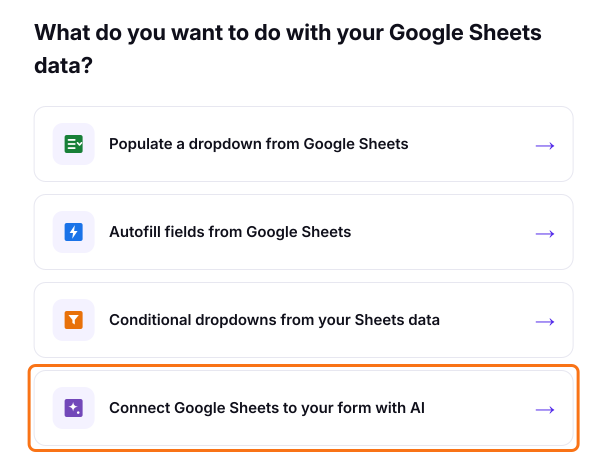
Cliquez sur "Connect Google Sheets to your form with AI" dans la page qui s'ouvre
Collez le lien de votre formulaire Google Forms et cliquez sur Next. Formfacade copie vos questions
Sélectionnez votre feuille et cliquez sur Next. Si vous n'en avez pas encore connecté, cliquez sur Connect a Google Sheet et choisissez-la dans la fenêtre de Google
Sous "How do you want to connect?", modifiez l'instruction rédigée pour vous afin de mettre en place la recherche et cliquez sur Proceed. Par exemple : "Quand un membre du personnel choisit le nom d'un élève, recherche et renvoie son adresse e-mail depuis la feuille Students."
Cliquez sur Preview your form pour l'essayer
Partagez le lien Formfacade avec vos répondants.
Décrivez ce que vous voulez en langage courant ou dans n'importe quelle langue et il interroge votre feuille en temps réel quand un répondant fait un choix, puis remplit la réponse avec les données de votre feuille. Le formulaire reste synchronisé avec votre feuille automatiquement.
Prenons un autre exemple. Un magasin utilise un formulaire Google Forms pour prendre des commandes et gérer les codes de réduction. Quand un client saisit un code promo, le formulaire interroge la feuille en temps réel et renvoie la réduction applicable. Si le code promo n'existe pas dans la feuille, le formulaire affiche un message d'erreur. Par exemple : "Quand un client saisit un code promo, recherche et renvoie la réduction applicable depuis la feuille Discounts."
Pourquoi cette approche ?
Pas besoin d'Apps Script. Configurez la recherche avec une instruction en langage courant.
Gère de gros volumes de données. Prend en charge des données de toute taille stockées dans Google Sheets, sans limite de performance.
Interface flexible. Masquez les champs de recherche ou mettez-les en lecture seule pour que les répondants ne puissent pas modifier la valeur renvoyée.
Votre feuille est la seule source de vérité. Mettez à jour les données à un seul endroit et chaque formulaire connecté en tient compte automatiquement.
Votre feuille n'est jamais modifiée. Formfacade copie vos données pour servir les formulaires rapidement et n'utilise jamais l'accès en écriture à votre feuille.
Limites
Nécessite un abonnement à Formfacade - Sheets Lookup.
Les réponses sont enregistrées dans Google Forms comme d'habitude, mais vous devez utiliser le lien Formfacade au lieu de l'URL Google Forms d'origine pour recueillir les réponses.
Questions fréquentes
Puis-je masquer la valeur trouvée au répondant ?
Oui. Vous pouvez choisir de masquer le champ qui affiche la valeur renvoyée. La valeur est quand même enregistrée avec la réponse au formulaire, mais le répondant ne la voit pas en remplissant le formulaire.
Que se passe-t-il si la valeur saisie par le répondant n'existe pas dans la feuille ?
Le formulaire peut afficher un message d'erreur au répondant. Par exemple, si un client saisit un code promo invalide, le formulaire lui indique que le code n'existe pas.
La recherche peut-elle renvoyer une valeur depuis une autre feuille que celle qui alimente la liste déroulante ?
Oui. La liste déroulante et la recherche peuvent être connectées à des feuilles différentes.
La feuille doit-elle avoir un format précis pour que la recherche fonctionne ?
Non. Tant que les valeurs recherchées sont dans une colonne et les valeurs liées dans une autre colonne, Formfacade peut fonctionner avec la structure actuelle de votre feuille.
Les réponses sont-elles enregistrées dans Google Forms ?
Oui. Que vous utilisiez la méthode d'import ou le module complémentaire, les réponses sont enregistrées dans Google Forms comme d'habitude. Vous pouvez utiliser la fonction Link to Sheets de Google Forms pour synchroniser les réponses avec Google Sheets en temps réel.
Résumé
Quand un formulaire doit trouver une valeur dans votre feuille Google Sheets pendant que quelqu'un répond, Google Forms ne sait pas le faire et Apps Script ne s'exécute qu'après l'envoi. Avec Formfacade, vous connectez votre feuille et vous décrivez la recherche en langage courant. La valeur apparaît pendant qu'ils remplissent le formulaire. Connectez votre feuille Google Sheets à votre formulaire avec Formfacade. Si vous avez des questions, écrivez à l'assistance.