Como buscar dados do Google Sheets no Google Forms?
"Mostrar a cada aluno o seu resultado ao digitar o número de matrícula"- Google Docs Editors Community
Alguém digita um número de matrícula, um número de pedido ou um código de cupom, e o formulário deveria encontrar o valor correspondente na sua Google Sheet: as notas, o status do pedido, o desconto. 25 pessoas no fórum do Google pediram exatamente isso. O Google Forms não consegue ler uma planilha enquanto alguém está preenchendo, e o Apps Script só roda depois do envio. Com o Formfacade, você conecta sua planilha e descreve o lookup em inglês simples, e o valor aparece assim que a pessoa responde. Você pode mostrá-lo, escondê-lo ou deixá-lo somente leitura, e ele fica registrado com a resposta.
Abaixo está o que é uma busca (lookup), por que o Apps Script não consegue fazê-la e como configurar uma com o Formfacade.
O que é um Lookup no Google Forms?
Um lookup conecta uma pergunta do seu formulário a uma coluna da sua Google Sheet. Quando quem responde seleciona ou digita uma resposta, o formulário consulta sua planilha em tempo real e devolve um valor relacionado a essa escolha.
Por exemplo, quando quem responde digita um código de cupom, o formulário pode buscar e devolver o desconto correspondente na sua planilha. Ou, se quem responde seleciona o nome de um aluno em uma lista suspensa, o formulário pode buscar e devolver o email desse aluno na sua planilha. O email fica registrado como resposta do campo de email do formulário. Você pode esconder esse campo para que quem responde não o veja enquanto preenche o formulário.
Isso é diferente de preencher uma lista suspensa, em que a planilha só fornece a lista de opções. Um lookup acontece depois que quem responde faz uma escolha ou digita um valor, e devolve dados da sua planilha com base no que a pessoa escolheu.
Posso usar o Apps Script?
O Apps Script pode ser usado para editar um formulário ou disparar ações depois que alguém envia o formulário. Por exemplo, pode consultar uma planilha para atualizar as opções de uma lista suspensa ou enviar um email de confirmação para quem respondeu. Mas o Apps Script não consegue reagir ao que a pessoa digita em tempo real dentro de um Google Form nativo.
Um lookup exige que o formulário consulte sua planilha no momento em que quem responde faz uma escolha ou digita um valor, e o Apps Script não tem como fazer isso enquanto a pessoa está preenchendo o formulário.
Importe o Google Forms pela URL
Se você já criou seu formulário no Google Forms, pode usar a URL dele para importá-lo para o Formfacade. Isso cria uma cópia do formulário no Formfacade, onde você configura o lookup. Quando as pessoas enviam o formulário pelo link do Formfacade, as respostas são registradas no Google Forms. Você pode usar o recurso Link to Sheets do Google Forms para sincronizar as respostas com o Google Sheets automaticamente, em tempo real.
Vamos a este exemplo. Um formulário administrativo de escola mostra uma lista suspensa com nomes de alunos. Quando um funcionário seleciona um nome, o email do aluno é buscado automaticamente na planilha e registrado com a resposta. Isso elimina erros de digitação e garante que o email esteja sempre correto e atualizado. O campo de email pode ficar escondido para que o funcionário não o veja enquanto preenche o formulário.
Como configurar?
Seu Google Form precisa da pergunta que as pessoas vão responder e de uma pergunta para o valor a ser buscado. Sua Google Sheet precisa de uma coluna para cada uma.
- Clique em Conecte sua Google Sheet ao seu formulário
- Clique em "Connect Google Sheets to your form with AI" na página que abrir
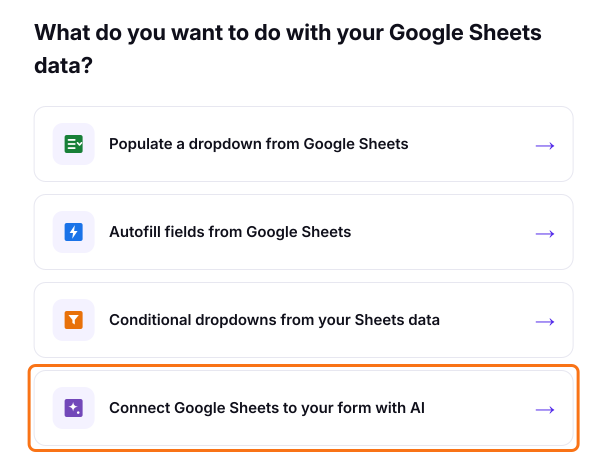
- Cole o link do seu Google Form e clique em Next. O Formfacade vai copiar suas perguntas
- Selecione sua planilha e clique em Next. Se ainda não conectou nenhuma, clique em Connect a Google Sheet e escolha-a na janela do Google
- Em "How do you want to connect?", edite a instrução já escrita para você para implementar o lookup e clique em Proceed. Por exemplo: "When a staff member selects a student name, look up and return the email address from the Students sheet."
- Clique em Preview your form para testar
- Compartilhe o link do Formfacade com quem vai responder.
Descreva o que você quer em inglês simples ou em qualquer idioma e ele vai consultar sua planilha em tempo real quando quem responde fizer uma escolha e preencher a resposta com os dados da planilha. O formulário fica sincronizado com a planilha automaticamente.
Vamos a outro exemplo. Uma loja usa um Google Form para receber pedidos e aceitar cupons de desconto. Quando um cliente digita um código de cupom, o formulário consulta a planilha em tempo real e devolve o desconto correspondente. Se o código não existir na planilha, o formulário mostra uma mensagem de erro. Por exemplo: "When a customer enters a coupon code, look up and return the applicable discount from the Discounts sheet."
Por que este método?
- Sem Apps Script. Configure o lookup com uma instrução em inglês simples.
- Lida com muitos dados. Aceita dados de qualquer tamanho no Google Sheets, sem limites de desempenho.
- Interface flexível. Esconda os campos de lookup ou deixe-os somente leitura para que quem responde não edite o valor devolvido.
- Sua planilha é a única fonte da verdade. Atualize os dados em um só lugar e todos os formulários conectados refletem a mudança automaticamente.
- Sua planilha nunca é alterada. O Formfacade espelha seus dados para servir os formulários rápido e nunca usa acesso de escrita à sua planilha.
Limitações
- Exige uma assinatura do Formfacade - Sheets Lookup.
- As respostas são registradas no Google Forms normalmente, mas você precisa usar o link do Formfacade em vez da URL nativa do Google Forms para coletar respostas.
Perguntas frequentes
Posso esconder de quem responde o valor buscado?
Sim. Você pode esconder o campo que mostra o valor devolvido. O valor continua registrado na resposta do formulário, mas quem responde não o vê enquanto preenche.
O que acontece se o valor digitado por quem responde não existir na planilha?
O formulário pode mostrar uma mensagem de erro para quem responde. Por exemplo, se um cliente digita um código de cupom inválido, o formulário avisa que o código não existe.
O lookup pode devolver um valor de uma planilha diferente da que alimenta a lista suspensa?
Sim. A lista suspensa e o lookup podem estar conectados a planilhas diferentes.
A planilha precisa estar em um formato específico para o lookup funcionar?
Não. Desde que os valores de busca estejam em uma coluna e os valores relacionados em outra, o Formfacade funciona com a estrutura que a sua planilha já tem.
As respostas são registradas no Google Forms?
Sim. Seja pelo método de importação ou pelo complemento, as respostas são registradas no Google Forms normalmente. Você pode usar o recurso Link to Sheets do Google Forms para sincronizar as respostas com o Google Sheets em tempo real.
Resumo
Quando um formulário deveria encontrar um valor na sua Google Sheet enquanto a pessoa responde, o Google Forms não consegue e o Apps Script só roda depois do envio. Com o Formfacade, você conecta sua planilha e descreve o lookup em inglês simples, e o valor aparece enquanto a pessoa preenche o formulário. Conecte sua Google Sheet ao seu formulário com o Formfacade. Se tiver alguma dúvida, escreva para o suporte.
Última atualização: