如何在預約前寄送初診表單?
"要給客戶的初診表,但 G suite 裡的所有表單預設都會給予編輯權限"- Google Docs Editors Community
透過 G Suite 寄送初診表給新客戶的個人執業者,會遇到 Google 論壇上 160 人回報過的問題:共用的表單可能會給客戶編輯權限。留到候診室填寫的表單會佔用預約時間,而且您還是得逐一詢問每位客戶是否已經填完。使用 Formesign,您用電子郵件寄給每位客戶一份可以填寫和簽名但無法編輯的表單,Kanban 看板會顯示誰已提交、誰開始填了卻中途停下。
開始吧。在 Google Forms 中建立您的表單,然後匯入,並依照下列步驟操作。
1. 匯入您的初診表單
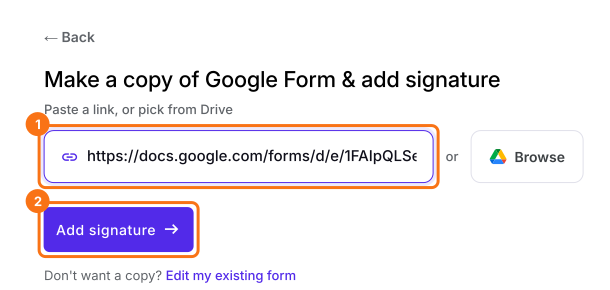
先發布您的 Google Form,或在 form.new 建立一份含 Client name 問題的表單,然後按一下 Publish。按一下Import your Google Form,按一下 Import your Google Forms,貼上它的連結(瀏覽器中的表單網址也可以),然後按一下 Add signature。保留 Simple signature,讓客戶不需要 Google 帳戶就能簽名,然後按一下 Next。選擇簽名要放在哪個問題之後,按一下 Next。在 Your signing link is ready 畫面,按一下 Edit form。
2. 用電子郵件寄給客戶
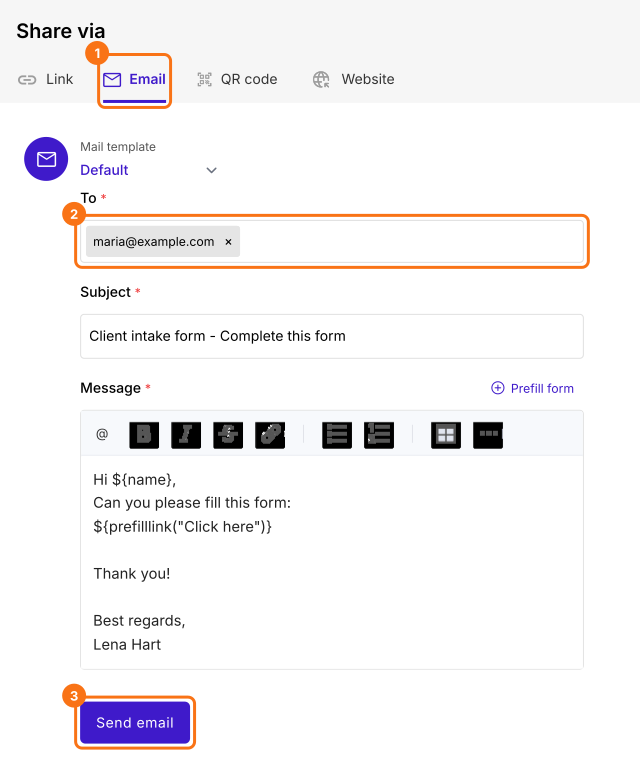
按一下 SHARE,按一下 Email,在 To 下輸入客戶的電子郵件。在預約前幾天按一下 Send email。
3. 客戶在家填寫
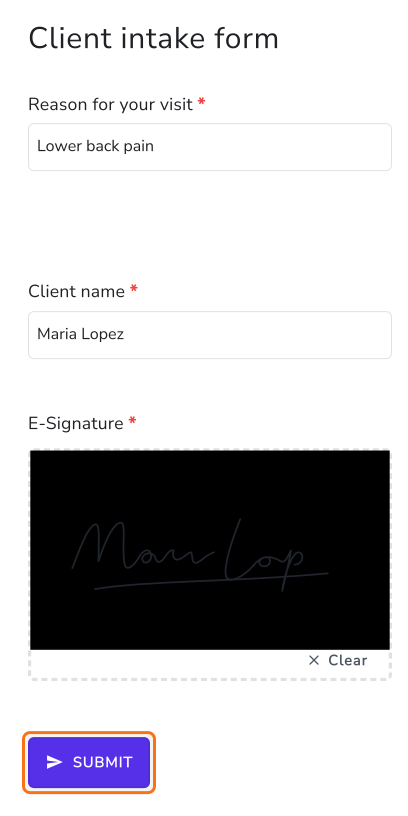
客戶按一下您電子郵件中的連結,用自己的手機回答並簽名。他們只看得到表單,所以無法編輯您的問題。
4. 查看誰已經完成
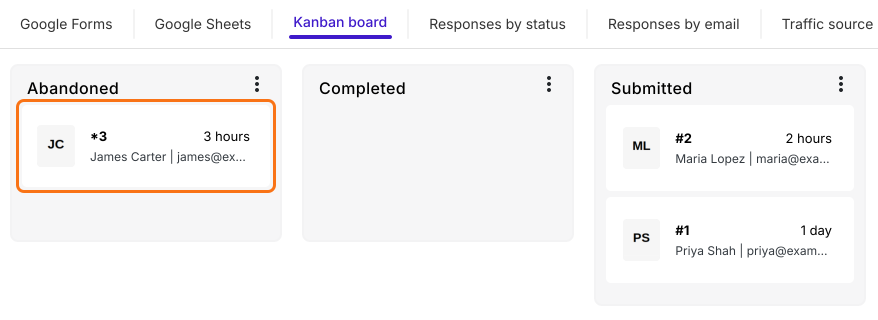
按一下 RESPONSES,再按一下 Kanban board。Submitted 欄是已簽署的表單,Abandoned 欄是開始填寫但沒完成的表單,所以您只需要打電話給這些客戶和沒有卡片的人。
摘要
當表單必須在預約前完成時,分享出去可能會給人超過所需的權限,而且您無從得知誰已經完成。使用 Formesign,每個人都透過電子郵件收到表單,在沒有編輯權限的情況下填寫並簽名,您也能看到誰已提交。先在 Google Forms 建立表單,然後匯入,並完成上面的步驟。
最後更新: