Come inviare i moduli di accettazione prima dell'appuntamento?
"moduli di accettazione al cliente ma tutti i moduli in G suite DANNO PER IMPOSTAZIONE PREDEFINITA L'ACCESSO IN MODIFICA"- Google Docs Editors Community
Un professionista che lavora da solo e invia moduli di accettazione ai nuovi clienti tramite G Suite si scontra con un problema segnalato da 160 persone sul forum di Google: il modulo condiviso può dare ai clienti l'accesso in modifica. I moduli lasciati per la sala d'attesa consumano l'appuntamento e devi comunque chiedere a ogni cliente se ha finito. Con Formesign, invii via email a ogni cliente un modulo che può compilare e firmare ma non modificare, e il Kanban board mostra chi l'ha inviato e chi ha iniziato ma si è fermato.
Iniziamo. Crea il tuo modulo in Google Forms, poi importalo e segui i passaggi qui sotto.
1. Importa il tuo modulo di accettazione
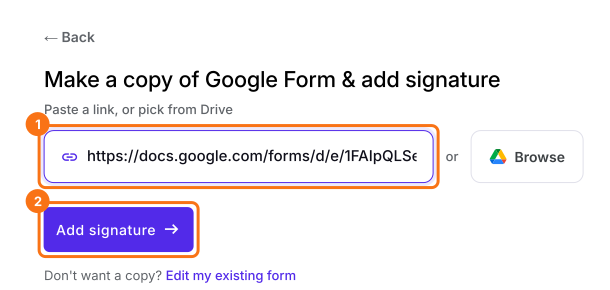
Pubblica prima il tuo Google Form oppure creane uno su form.new con una domanda Client name e fai clic su Publish. Fai clic su Importa il tuo Google Form, fai clic su Import your Google Forms, incolla il suo link (va bene anche l'indirizzo del modulo nel browser) e fai clic su Add signature. Lascia Simple signature, così i clienti firmano senza un account Google, e fai clic su Next. Scegli la domanda dopo cui va inserita e fai clic su Next. In Your signing link is ready, fai clic su Edit form.
2. Invialo via email al cliente
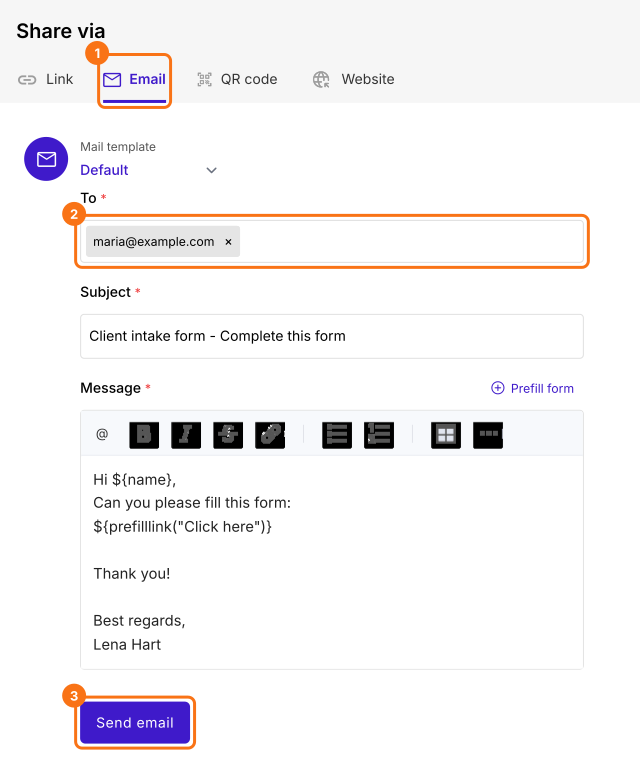
Fai clic su SHARE, fai clic su Email e digita l'email del cliente sotto To. Fai clic su Send email qualche giorno prima dell'appuntamento.
3. Il cliente lo compila a casa
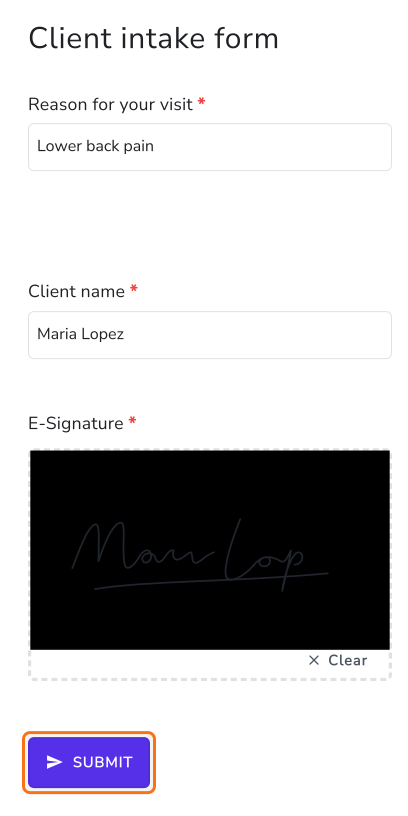
Il cliente fa clic sul link nella tua email, risponde e firma sul proprio telefono. Vede solo il modulo, quindi non può modificare le tue domande.
4. Vedi chi ha finito
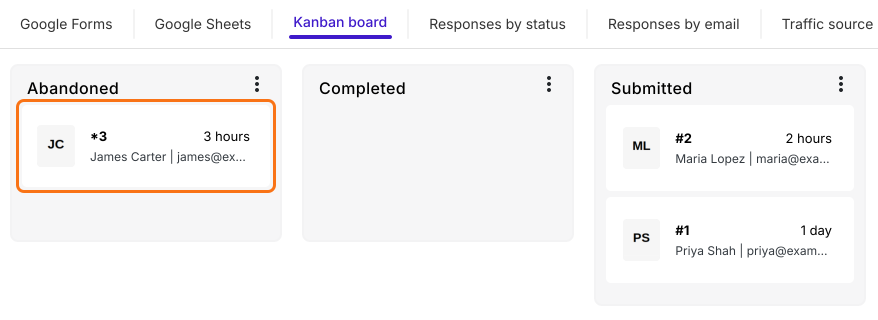
Fai clic su RESPONSES, poi su Kanban board. La colonna Submitted contiene i moduli firmati e Abandoned quelli iniziati ma non finiti, così chiami solo quei clienti e chi non ha una scheda.
Riepilogo
Quando i moduli vanno completati prima di un appuntamento, condividerli può dare alle persone più accesso del necessario e non sai chi ha finito. Con Formesign, ogni persona riceve il modulo via email, lo compila e firma senza accesso in modifica e tu vedi chi l'ha inviato. Crea il tuo modulo in Google Forms, poi importalo e completa i passaggi qui sopra.
Ultimo aggiornamento: