Hoe stuur je intakeformulieren vóór de afspraak?
"intakeformulieren naar cliënt maar alle formulieren in G suite GEVEN STANDAARD BEWERKRECHTEN"- Google Docs Editors Community
Een zelfstandige behandelaar die intakeformulieren via G Suite naar nieuwe cliënten stuurt, loopt tegen een probleem aan dat 160 mensen op het forum van Google hebben gemeld: het gedeelde formulier kan cliënten bewerkrechten geven. Formulieren die voor de wachtkamer blijven liggen, kosten tijd van de afspraak, en je moet nog steeds elke cliënt vragen of hij klaar is. Met Formesign mail je elke cliënt een formulier dat hij kan invullen en tekenen maar niet kan bewerken, en het Kanban-bord laat zien wie heeft verzonden en wie begon maar stopte.
Aan de slag. Maak je formulier in Google Forms, importeer het en volg de stappen hieronder.
1. Importeer je intakeformulier
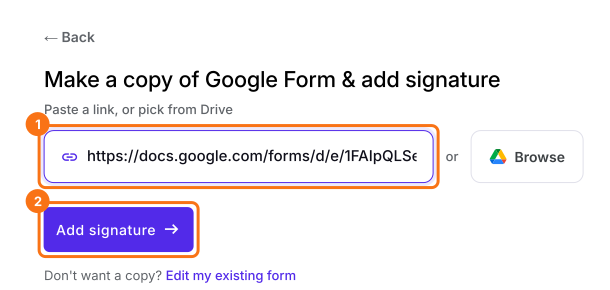
Publiceer eerst je Google-formulier of maak er een op form.new met een vraag Client name en klik op Publish. Klik op Importeer je Google-formulier, klik op Import your Google Forms, plak de link (het adres van het formulier in je browser werkt) en klik op Add signature. Laat Simple signature staan, zodat cliënten tekenen zonder Google-account, en klik op Next. Kies de vraag waarna de handtekening komt en klik op Next. Klik bij Your signing link is ready op Edit form.
2. Mail het naar de cliënt
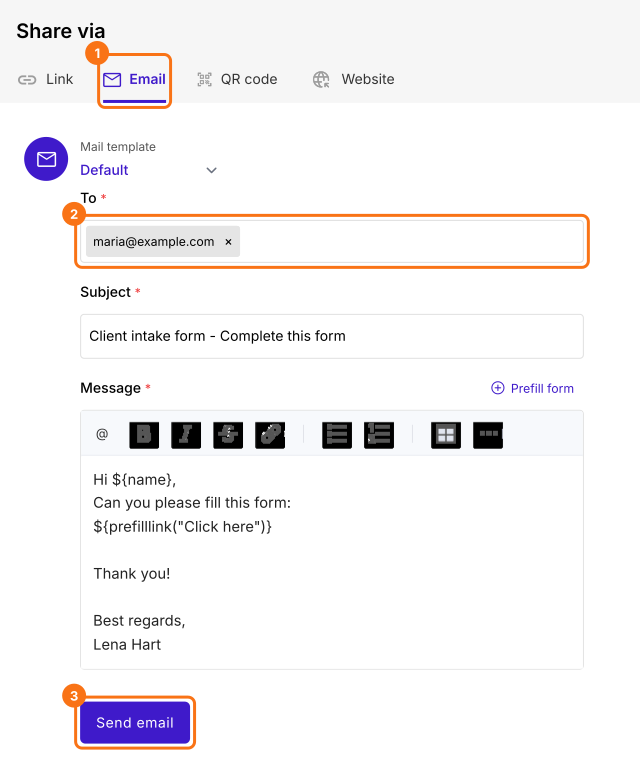
Klik op SHARE, klik op Email en typ het e-mailadres van de cliënt bij To. Klik een paar dagen voor de afspraak op Send email.
3. De cliënt vult het thuis in
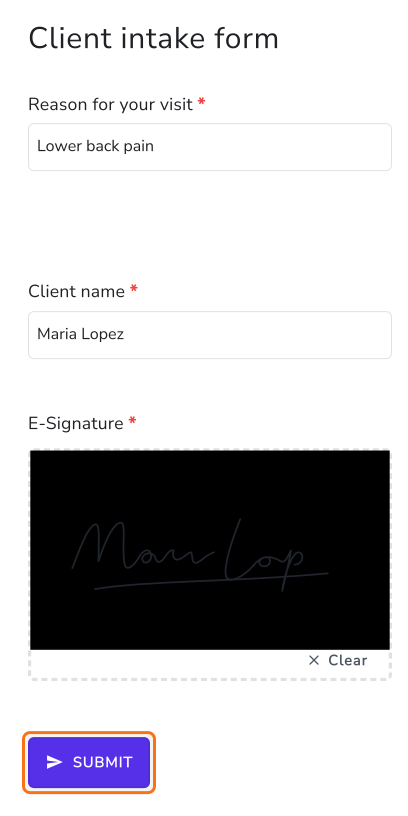
De cliënt klikt op de link in je e-mail, antwoordt en tekent op de eigen telefoon. Hij ziet alleen het formulier, dus hij kan je vragen niet bewerken.
4. Zie wie klaar is
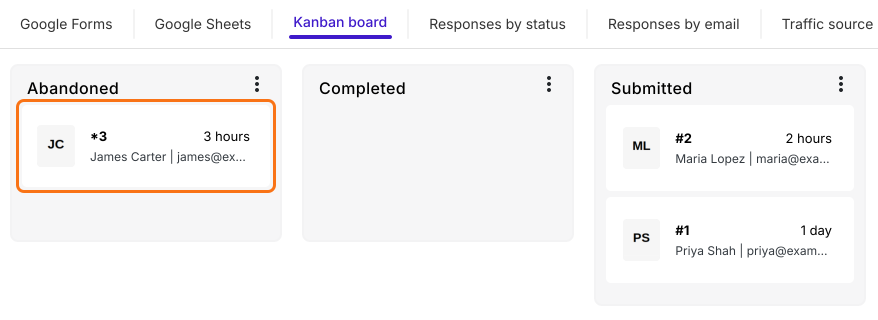
Klik op RESPONSES en dan op Kanban board. De kolom Submitted heeft ondertekende formulieren en Abandoned formulieren die begonnen maar niet afgemaakt zijn, dus je belt alleen die cliënten en iedereen zonder kaart.
Samenvatting
Als formulieren voor een afspraak klaar moeten zijn, kan delen mensen meer toegang geven dan ze nodig hebben, en je kunt niet zien wie klaar is. Met Formesign krijgt elke persoon het formulier per e-mail, vult het in en tekent zonder bewerkrechten, en jij ziet wie heeft verzonden. Maak je formulier in Google Forms, importeer het en volg de stappen hierboven.
Laatst bijgewerkt: