كيف تملأ نموذج استقبال المريض على جهاز لوحي؟
"أحاول إنشاء أوراق استقبال لأعطيها للمريض"- Google Docs Editors Community
في مكتب استقبال عيادة الطبيب، لا يستطيع بعض المرضى ملء أوراق الاستقبال على هواتفهم. والحافظة الورقية تعني أن أحدًا سيعيد كتابتها لاحقًا، وأن المرضى يكتبون بيانات موجودة أصلًا لدى عيادتك. يستطيع Google Forms ملء رابط مسبقًا لمريض واحد في كل مرة، لكن تلك البيانات تظهر حينها في الرابط. مع Formesign، تنشئ لكل مريض رابطه المعبأ مسبقًا، وتفتحه على جهازك اللوحي وتسلّمه إياه. يراجع بياناته ويوقّع بإصبعه، وتصلك الأوراق الموقّعة دون أي شيء يُعاد كتابته.
لنبدأ. أنشئ نموذجك في Google Forms، ثم استورده واتبع الخطوات أدناه.
1. استورد أوراق الاستقبال
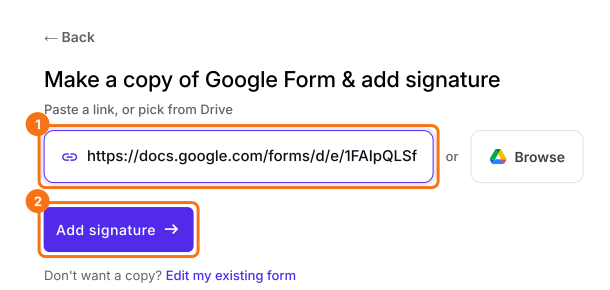
انشر نموذجك في Google Forms أولًا، أو أنشئ نموذجًا على form.new فيه سؤال Patient name وانقر على Publish. انقر على استورد نموذجك من Google Forms، ثم انقر على Import your Google Forms، والصق رابطه (يصلح عنوان النموذج في متصفحك)، ثم انقر على Next. أبقِ Simple signature حتى لا يضطر أحد إلى تسجيل الدخول إلى Google على جهازك اللوحي، ثم انقر على Next. اختر السؤال الذي يأتي التوقيع بعده وانقر على Next. في Your signing link is ready، انقر على Edit form.
2. أنشئ رابط هذا المريض
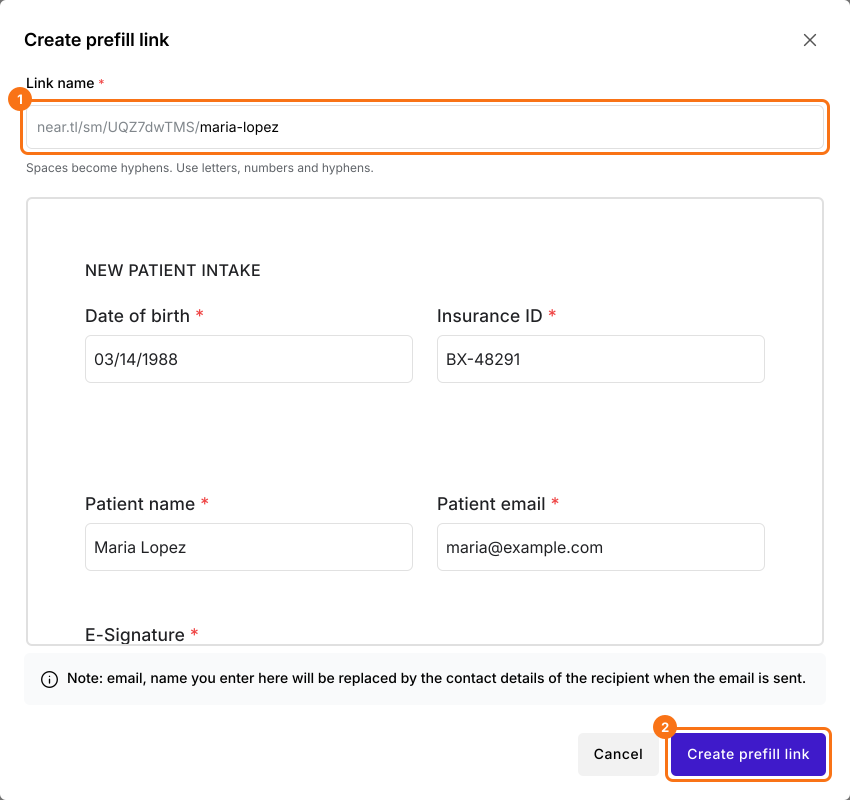
انقر على SHARE، ثم على Create prefill links تحت More options، ثم Create new prefill. لكل مريض، اكتب اسمه في Link name، واملأ ما تعرفه عيادتك، ثم انقر على Create prefill link.
3. يوقّع المريض على الجهاز اللوحي
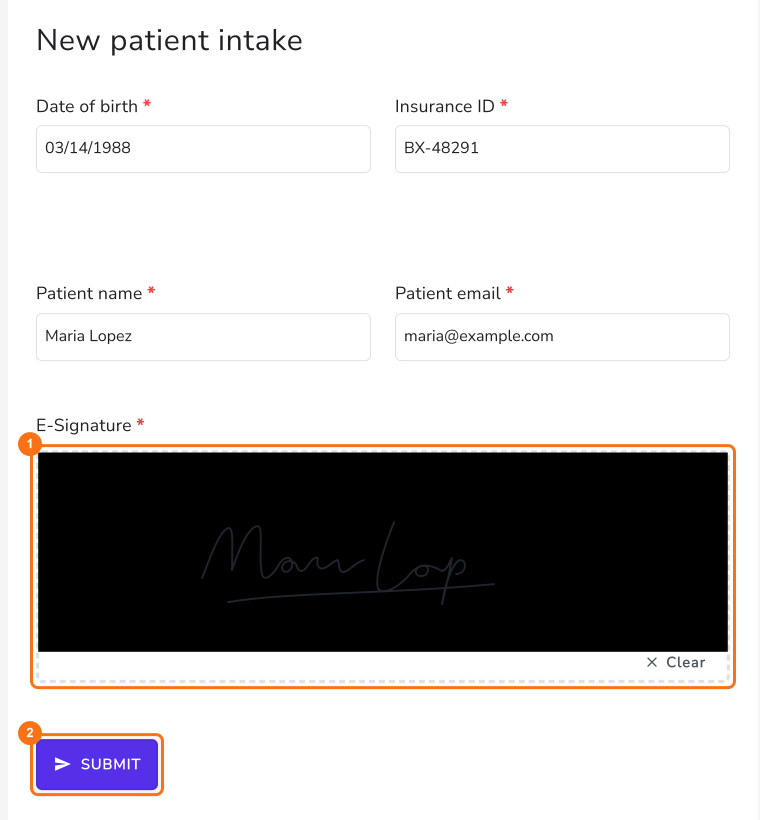
انقر على Copy link في ذلك الصف، وافتحه على الجهاز اللوحي وسلّمه للمريض. يراجع المريض بياناته، ويظل بإمكانه تغييرها، ثم يوقّع بإصبعه ويلمس SUBMIT.
4. تصلك الأوراق الموقّعة
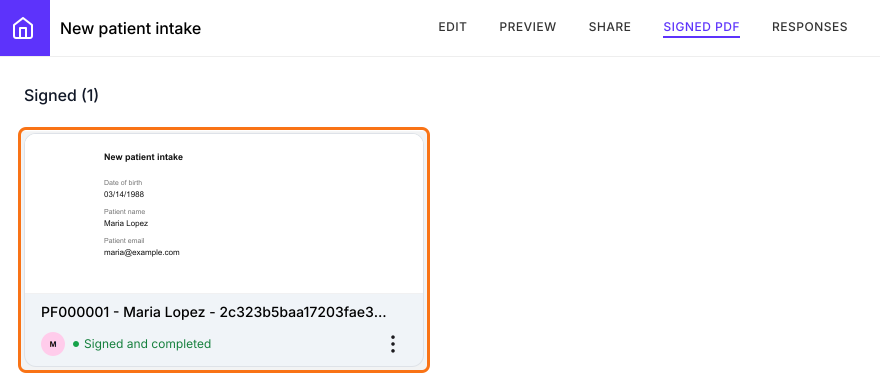
عندما يعرض الجهاز اللوحي Your response has been recorded، استعده. ملف PDF الموقّع موجود في تبويب SIGNED PDF، فلا أحد يعيد كتابة أي شيء.
ملخص
عندما لا يستطيع الأشخاص ملء النموذج على أجهزتهم، فالورق يعني إعادة الكتابة، والجهاز المشترك يعني البدء من نموذج فارغ. مع Formesign، تفتح رابطًا معبأً مسبقًا لكل شخص على جهازك اللوحي، فيراجع بياناته ويوقّع، وتصلك النسخة الموقّعة مباشرة. أنشئ نموذجك في Google Forms، ثم استورده وأكمل الخطوات أعلاه.
افتح نموذج كل مريض معبأً مسبقًا على جهازك اللوحي.
أنشئ نموذج التوقيع من نموذجك في Google Forms وأنشئ رابط تعبئة مسبقة لكل مريض. يراجع المريض بياناته على جهازك اللوحي ويوقّع بإصبعه.