كيف تخفي بيانات المرضى في Google Forms؟

"لدينا جدول بيانات يحتوي على بعض المعلومات المحمية بموجب HIPAA وبعض المعلومات غير المحمية"- Google Docs Editors Community

مكتب الرعاية الصحية الذي يجمع إجابات المرضى في Google Forms وGoogle Sheets يكون لديه عادةً نوعان من البيانات جنبًا إلى جنب: بيانات محمية بموجب HIPAA، وإجابات يحتاجها الموظفون لأداء عملهم، مثل اليوم المفضّل أو العيادة. وبمجرد أن تصبح هذه الإجابات في رسالة بريد أو في جدول Sheet مشترك، يستطيع كل من يتلقاها أن يقرأها كلها. مع Formesign، تحدد الحقول التي تحمل بيانات المرضى أثناء فحص HIPAA وتشغّل البريد الآمن. يتلقى الموظفون باقي الإجابات في بريدهم، وتظهر الإجابات المحددة بالشكل ******. وتوقيع اتفاقية BAA خطوة من خطوات الإعداد نفسها.

لنبدأ. استورد نموذجك من Google Forms واتبع الخطوات أدناه.

1. ابدأ فحص HIPAA
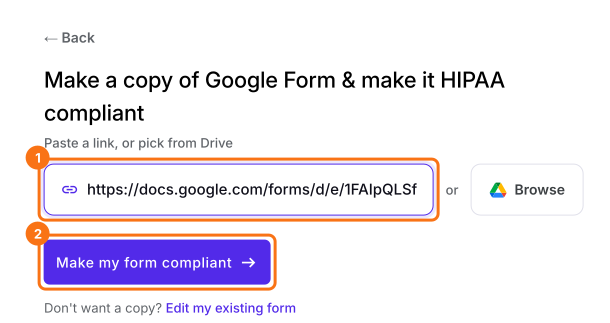
انقر على استورد نموذجك من Google Forms. في الصفحة التي تُفتح، الصق رابط نموذجك في Google Forms أو انقر على Browse لاختياره، ثم انقر على Make my form compliant. عندما تظهر عبارة Verify your Google Forms setup meets HIPAA requirements with Formesign، انقر على Proceed.
صفحة Make a copy of Google Form & make it HIPAA compliant، وفيها رابط Google Form ملصوق، مع إبراز مربع الرابط وزر Make my form compliant

2. راجع ما هو خاص

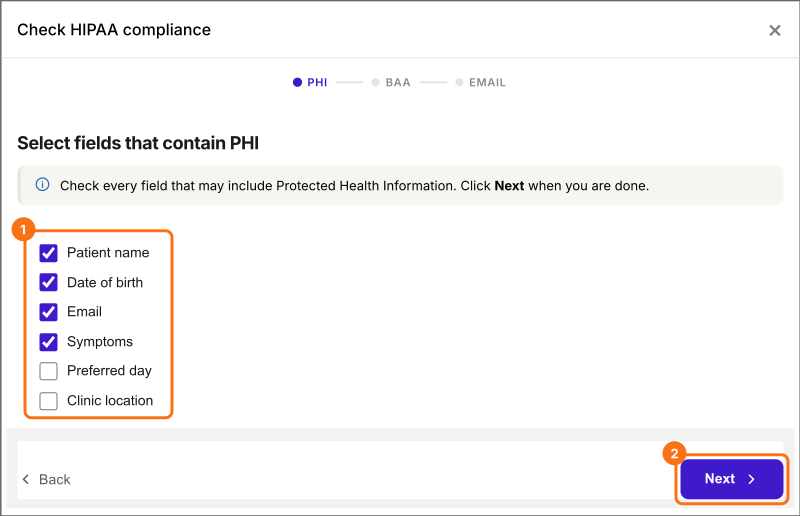
انقر على Next. تحت Select fields that contain PHI، يكون الذكاء الاصطناعي قد حدد مسبقًا الحقول التي يعتقد أنها خاصة. راجعها، وحدد كل حقل آخر فيه بيانات المرضى، مثل اسم الموقّع وبريده، وألغِ تحديد الباقي ثم انقر على Next. تُحفظ اختياراتك، وتظهر على الحقول علامة قفل في تبويب EDIT.
شاشة Select fields that contain PHI، وفيها Patient name وDate of birth وEmail وSymptoms محددة، وPreferred day وClinic location غير محددة، مع إبراز زر Next

3. وقّع اتفاقية BAA

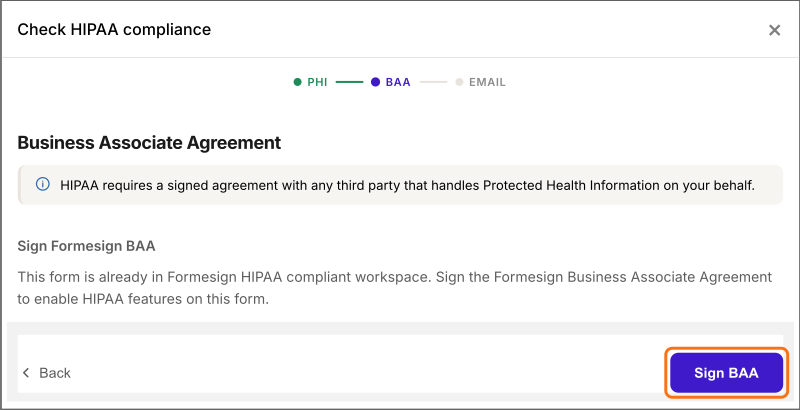
انقر على Sign BAA ووقّع الاتفاقية. لا يمكن تجاوز هذه الخطوة، لأنها هي التي تفعّل ميزات HIPAA في نموذجك. ثم انقر على Next.
خطوة Business Associate Agreement، مع إبراز زر Sign BAA

4. شغّل البريد الآمن

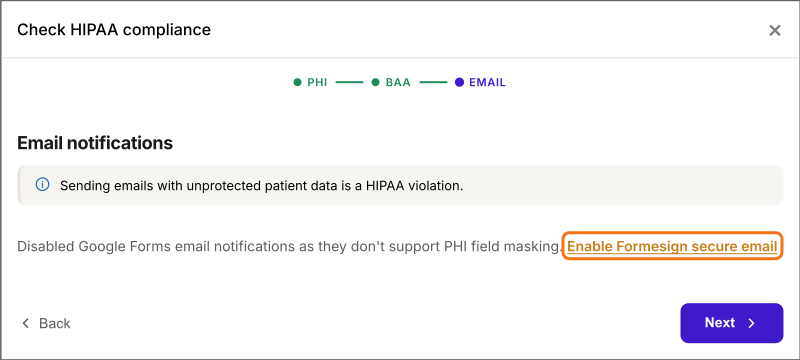
انقر على Enable Formesign secure email. عندما تظهر عبارة PHI fields are masked in notification emails، انقر على Next.
خطوة Email notifications، مع إبراز رابط Enable Formesign secure email

5. أرسل الباقي إلى موظفيك بالبريد

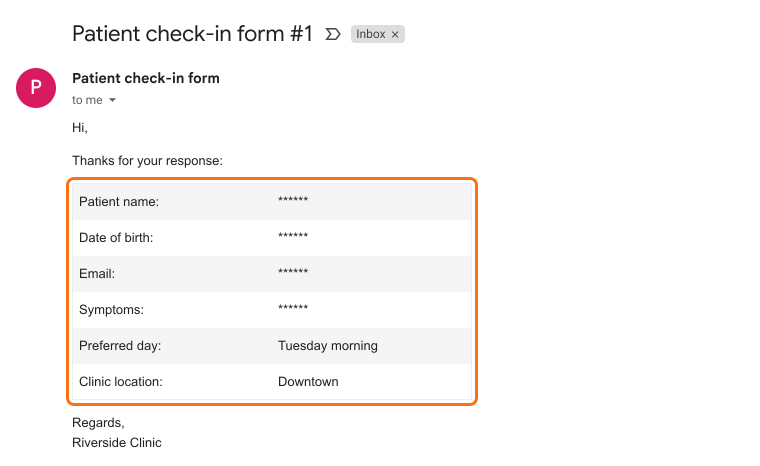
انقر على SHARE وأرسل الرابط إلى مرضاك. في RESPONSES، افتح Kanban board، وانقر على النقاط الثلاث في أحد الأعمدة واختر Notify collaborators. اكتب بريد موظفيك وانقر على Next في كل خطوة. يقرؤون الإجابات غير المحددة، وتظهر المحددة بالشكل ******.
Gmail وفيه رسالة من نموذج Patient check-in form تظهر فيها Patient name وDate of birth وEmail وSymptoms نجومًا، بينما يمكن قراءة Preferred day وClinic location

ملخص

عندما تكون بعض الإجابات معلومات صحية محمية ويحتاج الموظفون إلى الباقي، فإن إرسال كل شيء بالبريد يكشف الجزء الخاص. مع Formesign، تحدد الحقول التي فيها بيانات المرضى، فتظهر تلك الإجابات بالشكل ****** في رسائل البريد التي تصل إلى موظفيك، بينما يبقى الباقي مقروءًا. استورد نموذجك من Google Forms وأكمل الخطوات أعلاه.

حدّد بيانات المرضى في نموذجك على Google Forms. وأرسل الباقي إلى الموظفين بالبريد.

استورد نموذجك من Google Forms وانقر على Make my form compliant وحدّد الحقول التي فيها بيانات المرضى. في رسائل البريد إلى الموظفين، تظهر تلك الإجابات هكذا ******.

آخر تحديث: