Como compartilhar formulários assinados com um auditor?
"Preciso ver o termo de responsabilidade completo com as assinaturas dos membros"- Google Docs Editors Community
Quando um auditor de segurança pede para ver todos os termos de responsabilidade assinados pelos membros, uma planilha do Google com as respostas só entrega nomes, sem nenhuma assinatura para mostrar. Copiar e enviar cada arquivo leva horas e a próxima auditoria significa fazer tudo de novo. O Formesign salva cada termo assinado como PDF em uma pasta do Google Drive. Você compartilha a pasta com seu auditor uma vez e os termos assinados depois caem na mesma pasta.
Vamos começar. Crie seu formulário no Google Forms, depois importe-o e siga as etapas abaixo.
1. Abra seus termos assinados
- Publique seu Google Form primeiro ou crie um em form.new com uma pergunta para o nome do membro e clique em Publish.
- Clique em Importe seu Google Form, clique em Import your Google Forms, cole o link dele (o endereço do formulário no navegador funciona) e clique em Add signature. Mantenha Simple signature e clique em Next.
- Escolha a pergunta depois da qual ela entra e clique em Next.
- Em Your signing link is ready, clique em Edit form.
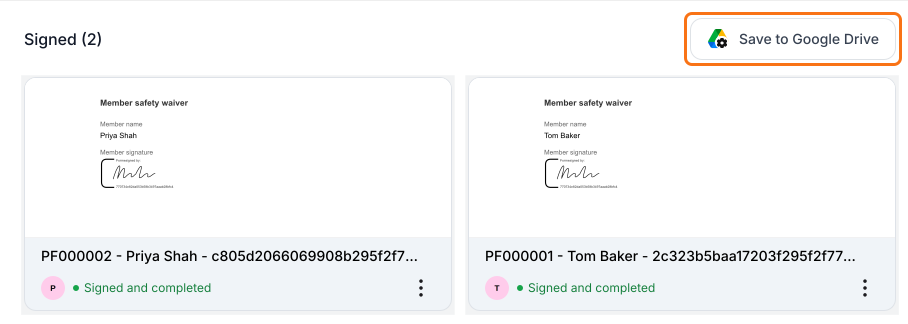
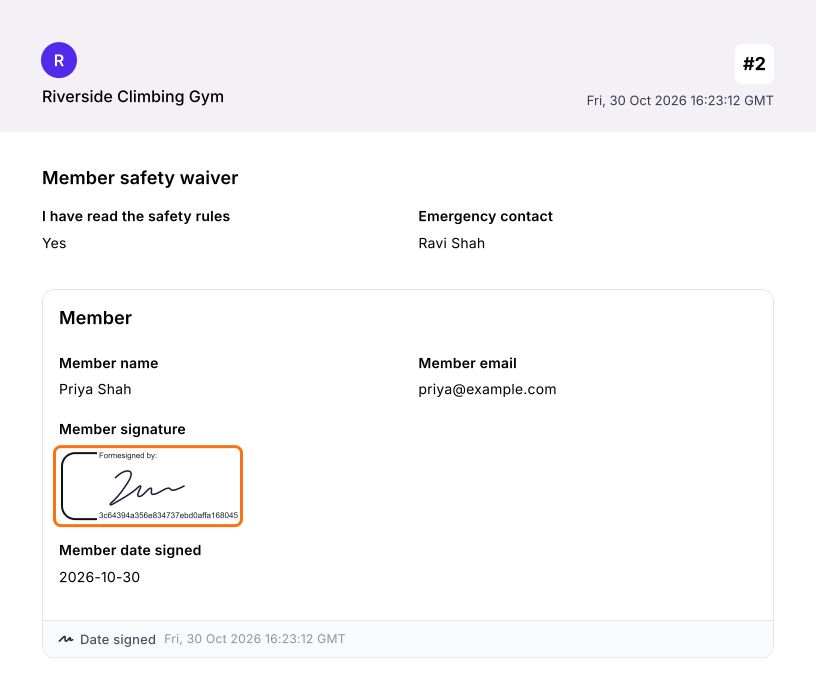
- Cada termo assinado é um cartão na aba SIGNED PDF, então clique em Save to Google Drive ali.
2. Conecte uma pasta do Google Drive
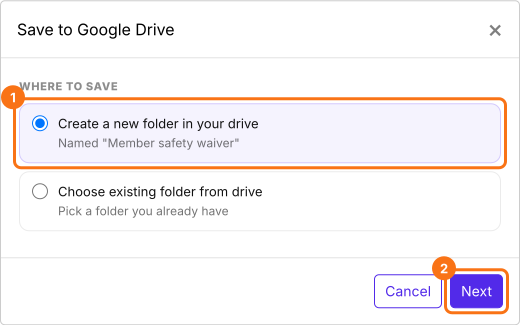
Escolha Create a new folder in your drive e clique em Next. Ela recebe o nome do arquivo do seu formulário no Drive.
3. Salve cada termo assinado
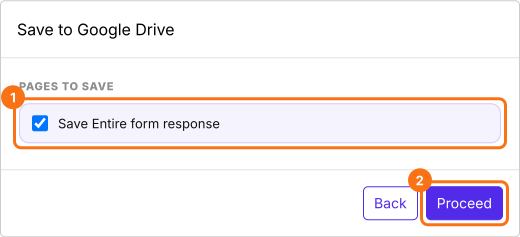
Mantenha Save Entire form response marcado, clique em Proceed e permita o acesso quando o Google pedir. Clique em SHARE e envie o link para seus membros. Os novos termos agora são salvos na pasta, então baixe os anteriores em SIGNED PDF e adicione-os.
4. Compartilhe a pasta com seu auditor
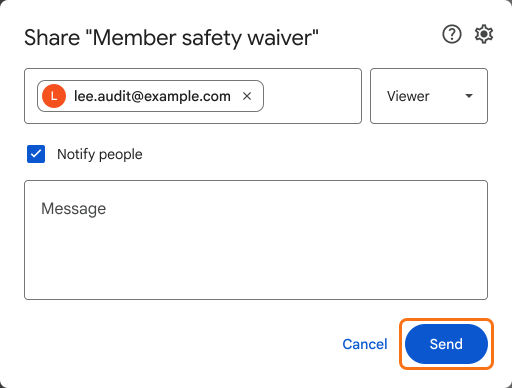
No Google Drive, clique com o botão direito nessa pasta e clique em Share. Digite o e-mail do seu auditor, escolha Viewer e clique em Send.
5. Seu auditor abre o termo completo
Seu auditor abre a pasta pelo e-mail do Google e clica em qualquer PDF assinado. Ele vê o termo completo com a assinatura do membro e os novos caem na mesma pasta.
Resumo
Quando alguém de fora da sua equipe precisa ver os próprios formulários assinados, uma lista de nomes não é prova e copiar arquivos à mão precisa ser refeito a cada auditoria. Com o Formesign, cada formulário assinado é salvo como PDF em uma pasta do Google Drive, que você compartilha uma vez. Crie seu formulário no Google Forms, depois importe-o e siga as etapas acima. Se tiver dúvidas, escreva para o suporte.
Última atualização: