Comment partager des formulaires signés avec un auditeur ?
"J'ai besoin de voir la décharge complète avec les signatures des membres"- Google Docs Editors Community
Quand un auditeur de sécurité demande à voir chaque décharge signée par vos membres, une feuille Google Sheets de réponses ne lui donne que des noms, sans aucune signature à montrer. Copier et envoyer chaque fichier prend des heures et le prochain audit oblige à tout recommencer. Formesign enregistre chaque décharge signée en PDF dans un même dossier Google Drive. Vous partagez le dossier avec votre auditeur une seule fois et les décharges signées ensuite arrivent dans ce même dossier.
Commençons. Créez votre formulaire dans Google Forms, puis importez-le et suivez les étapes ci-dessous.
1. Ouvrir vos décharges signées
- Publiez d'abord votre Google Form ou créez-en un sur form.new avec une question pour le nom du membre et cliquez sur Publier.
- Cliquez sur Importer votre Google Form, cliquez sur Import your Google Forms, collez son lien (l'adresse du formulaire dans votre navigateur fonctionne) et cliquez sur Add signature. Gardez Simple signature et cliquez sur Next.
- Choisissez la question après laquelle elle se place et cliquez sur Next.
- Sur Your signing link is ready, cliquez sur Edit form.
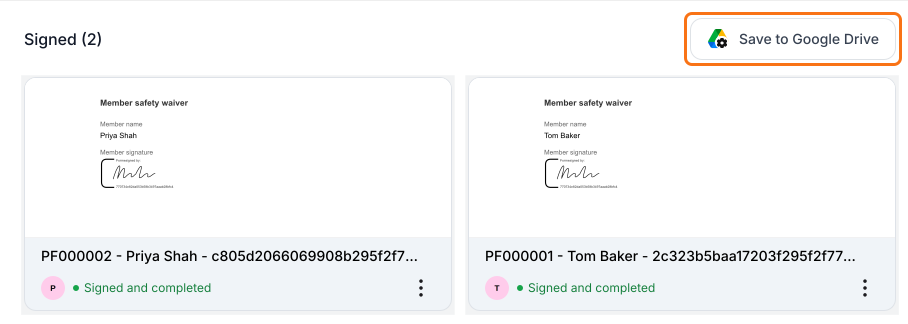
- Chaque décharge signée est une carte dans l'onglet SIGNED PDF, alors cliquez à cet endroit sur Save to Google Drive.
2. Connecter un dossier Google Drive
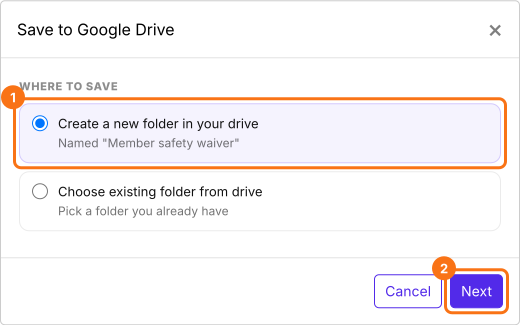
Choisissez Create a new folder in your drive et cliquez sur Next. Le dossier prend le nom du fichier de votre formulaire dans Drive.
3. Enregistrer chaque décharge signée
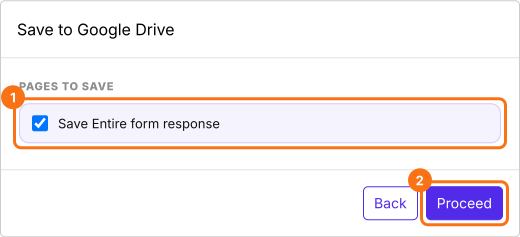
Laissez Save Entire form response coché, cliquez sur Proceed et autorisez l'accès quand Google le demande. Cliquez sur SHARE et envoyez le lien à vos membres. Les nouvelles décharges sont désormais enregistrées dans le dossier, alors téléchargez les précédentes depuis SIGNED PDF et ajoutez-les.
4. Partager le dossier avec votre auditeur
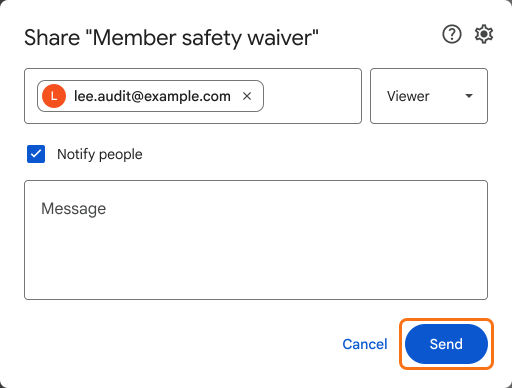
Dans Google Drive, faites un clic droit sur ce dossier et cliquez sur Partager. Saisissez l'adresse e-mail de votre auditeur, choisissez Lecteur et cliquez sur Envoyer.
5. Votre auditeur ouvre la décharge complète
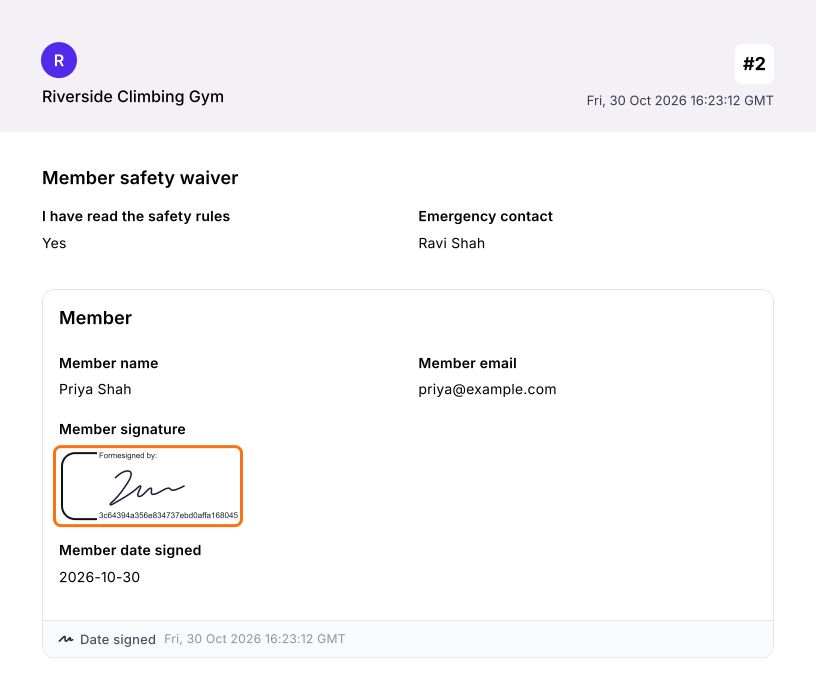
Votre auditeur ouvre le dossier depuis l'e-mail de Google et clique sur n'importe quel PDF signé. Il voit la décharge complète avec la signature du membre et les nouvelles décharges arrivent dans le même dossier.
Résumé
Quand une personne extérieure à votre équipe doit voir les formulaires signés eux-mêmes, une liste de noms n'est pas une preuve et copier les fichiers à la main est à refaire à chaque audit. Avec Formesign, chaque formulaire signé est enregistré en PDF dans un même dossier Google Drive, que vous partagez une seule fois. Créez votre formulaire dans Google Forms, puis importez-le et suivez les étapes ci-dessus. Si vous avez des questions, écrivez à l'assistance.
Dernière mise à jour :