Hoe voeg je je logo toe aan de bevestigingsmail van een bestelling?
De e-mail die een Google Form na een antwoord stuurt, is een kale kopie van de antwoorden. De koptekstafbeelding van je formulier staat er niet in en je kunt geen logo toevoegen, dus een klant die bij drie kleine winkels bestelt, krijgt drie e-mails die er hetzelfde uitzien. Met Neartail schrijf je je eigen bevestigingsmail voor bestellingen en zet je je logo bovenaan, met de afbeeldingsknop in de berichteditor of een afbeeldings-shortcode die de grootte bepaalt.
Maak je bestelformulier en volg de stappen hieronder.
Hoe kom je bij de berichteditor?
- Klik op de pagina die opent op Enter your form name, typ de naam van je formulier en klik op Generate.
- Controleer de voorgestelde opzet en klik op Proceed. Je formulier opent in het tabblad Edit.

- Klik op het tabblad "Orders"

- Klik op Kanban board, klik op de ⋮ bij Submitted en kies Notify respondent
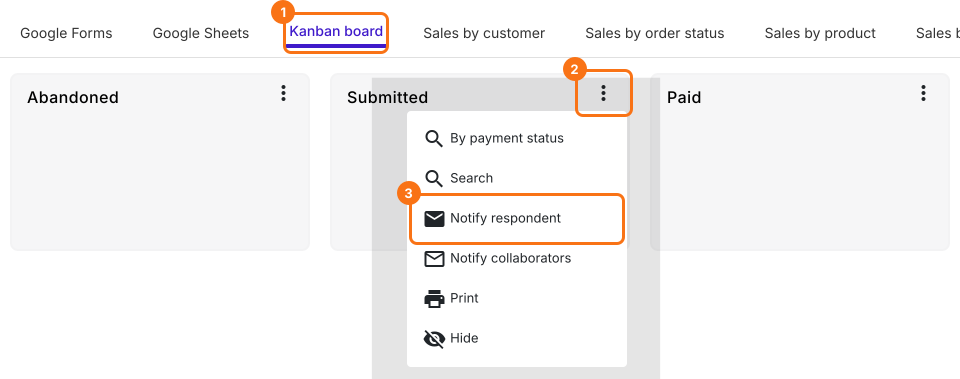
- De vraag Email van je formulier is al geselecteerd. Klik op de knop Next
- Je onderwerp is al ingevuld. Klik op de knop Next
Optie #1: Gebruik de afbeeldingsoptie in de berichteditor
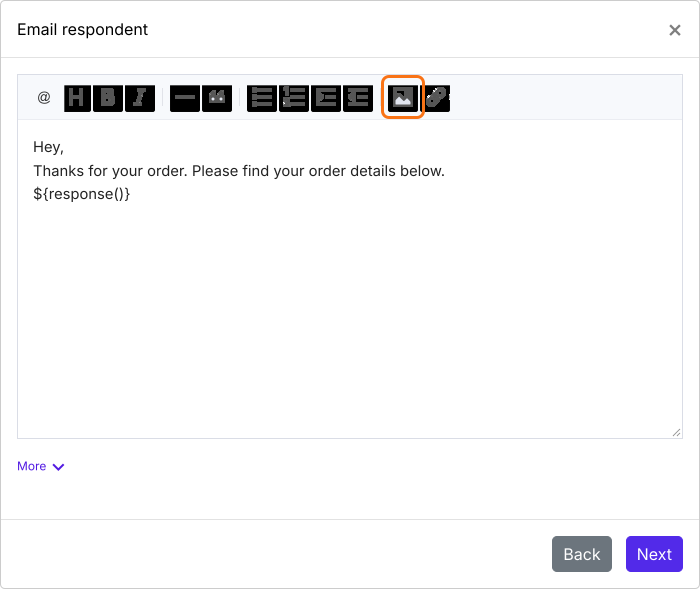
- Klik bovenaan in het bericht en klik dan in de berichteditor op het afbeeldingspictogram
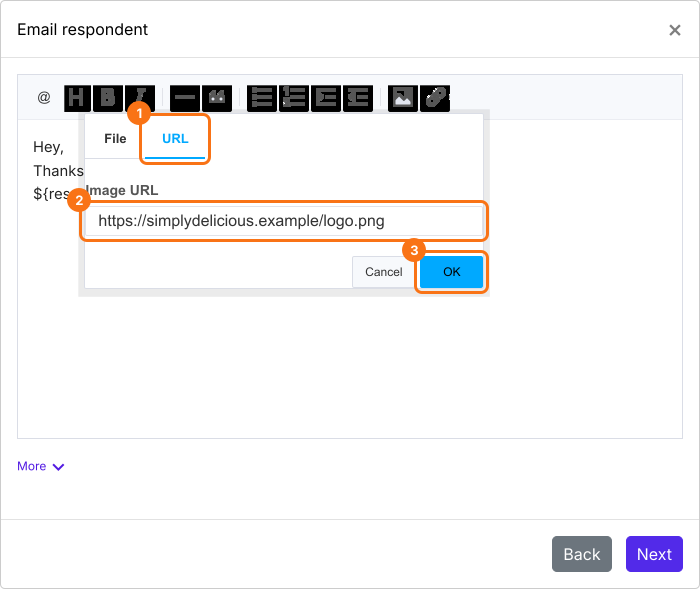
- Klik op URL, plak de url van de afbeelding en klik op OK
Optie #2: Gebruik de afbeeldings-shortcode
De shortcode bepaalt de grootte en stijl van de afbeelding. Vervang de url in de shortcode hieronder en zet hem bovenaan de e-mail.
${img({src:"https://imageurl...",width:"200px",style:"margin-left: auto; margin-right: auto"})}
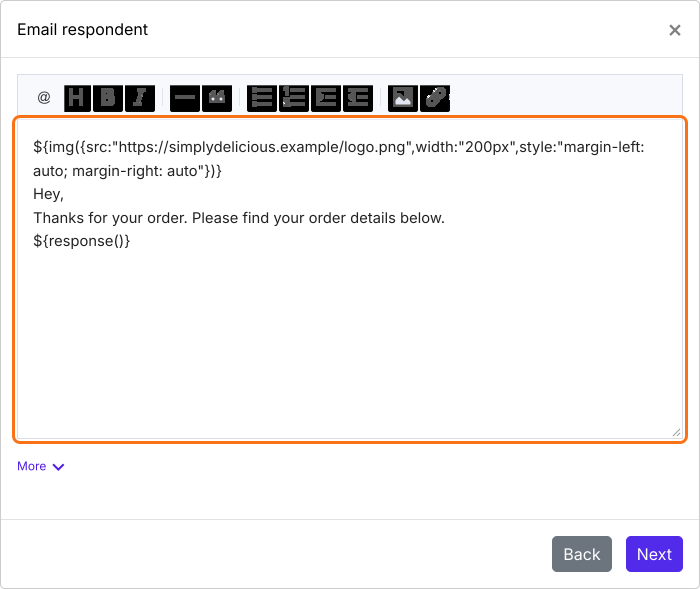
- Klik op de knop Next, klik op "Click here", verzend een testantwoord met je eigen e-mailadres in het formulier en klik op de knop YES als de e-mail aankomt
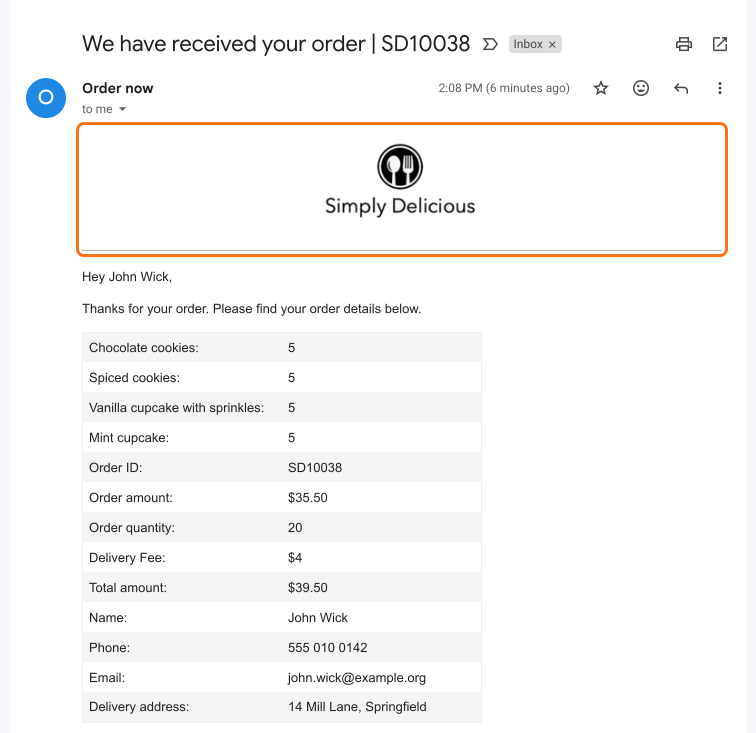
Je klanten zien je logo bovenaan de bevestigingsmail.
Samenvatting
De antwoordmail van Google Forms kan je logo niet bevatten. Met Neartail voeg je het toe aan je bevestigingsmail met de afbeeldingsknop of een afbeeldings-shortcode, zodat elke e-mail laat zien van wie die komt. Maak je bestelformulier en volg de stappen hierboven. Heb je vragen, schrijf dan naar support.
Laatst bijgewerkt: