Comment ajouter votre logo dans l'e-mail de confirmation de commande ?
L'e-mail qu'un Google Form envoie après une réponse est une simple copie des réponses. L'image d'en-tête de votre formulaire n'y apparaît pas et il n'y a aucun moyen d'ajouter un logo, donc un client qui commande dans trois petites boutiques reçoit trois e-mails identiques. Avec Neartail, vous rédigez votre propre e-mail de confirmation de commande et placez votre logo en haut, avec le bouton image de l'éditeur de message ou un shortcode image qui définit sa taille.
Créez votre bon de commande et suivez les étapes ci-dessous.
Comment accéder à l'éditeur de message ?
- Sur la page qui s'ouvre, cliquez sur Enter your form name, tapez le nom de votre formulaire et cliquez sur Generate.
- Vérifiez la structure proposée et cliquez sur Proceed. Votre formulaire s'ouvre sur l'onglet Edit.

- Cliquez sur l'onglet "Orders"

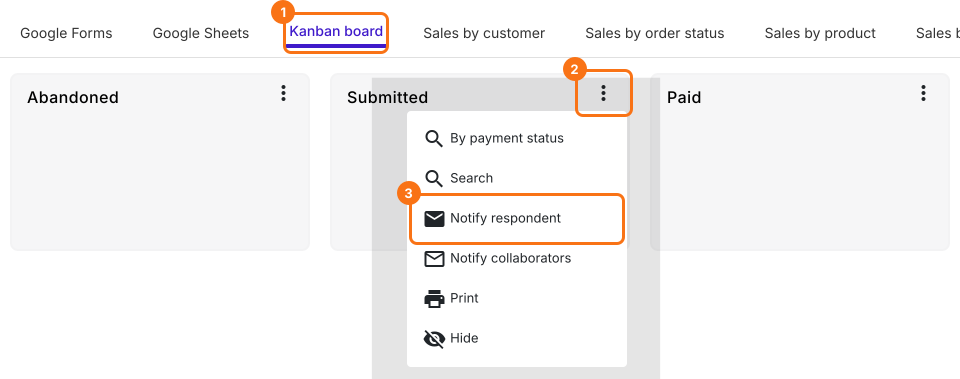
- Cliquez sur Kanban board, cliquez sur le ⋮ de Submitted et sélectionnez Notify respondent
- La question Email de votre formulaire est déjà sélectionnée. Cliquez sur le bouton Next
- Votre objet est déjà rempli. Cliquez sur le bouton Next
Option 1 : utilisez l'option image de l'éditeur de message
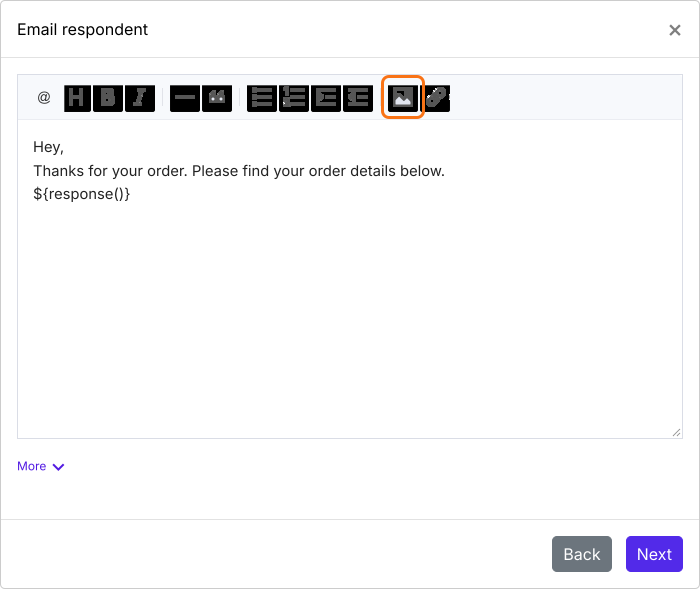
- Cliquez en haut du message, puis cliquez sur l'icône image de l'éditeur de message
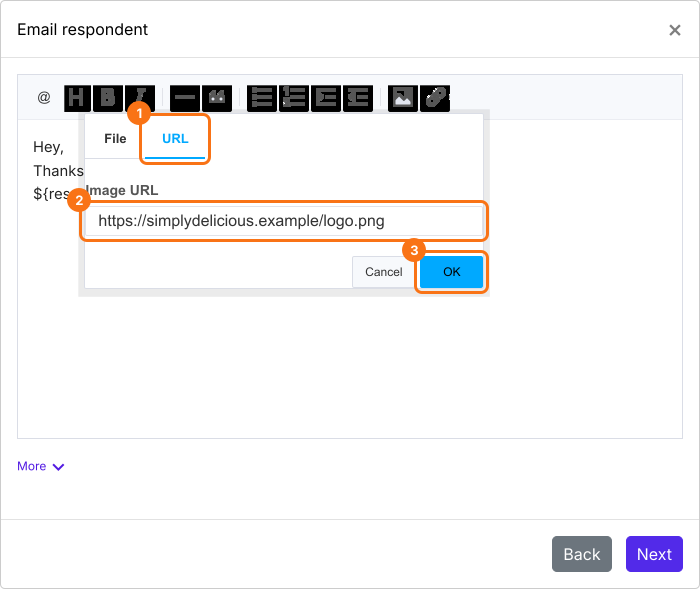
- Cliquez sur URL, collez l'URL de l'image et cliquez sur OK
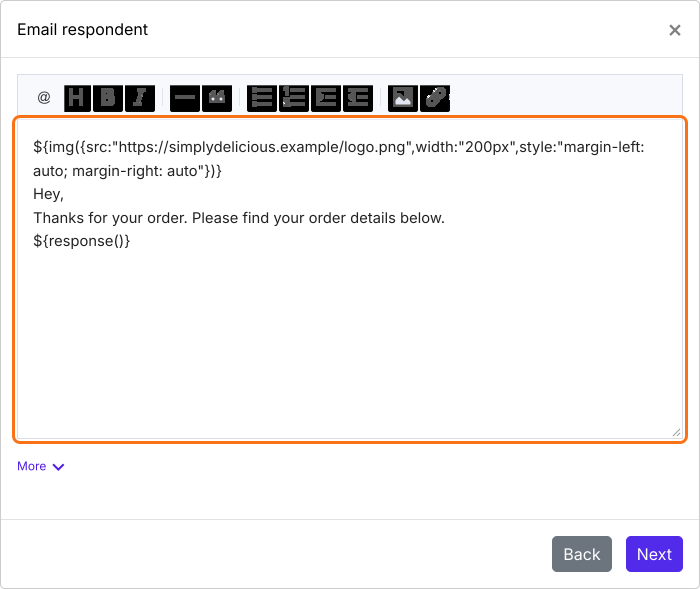
Option 2 : utilisez le shortcode image
Le shortcode définit la taille et le style de l'image. Remplacez l'URL dans le shortcode ci-dessous et placez-le en haut de l'e-mail.
${img({src:"https://imageurl...",width:"200px",style:"margin-left: auto; margin-right: auto"})}
- Cliquez sur le bouton Next, cliquez sur "Click here", envoyez une réponse test avec votre propre adresse e-mail dans le formulaire et cliquez sur le bouton YES si l'e-mail arrive
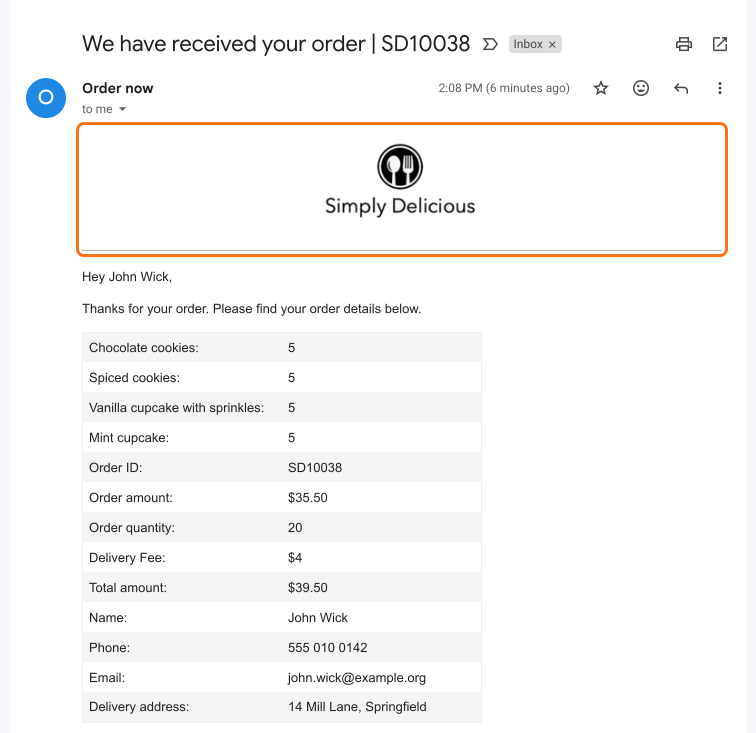
Vos clients verront votre logo en haut de l'e-mail de confirmation.
Résumé
L'e-mail de réponse de Google Forms ne peut pas porter votre logo. Avec Neartail, vous l'ajoutez à votre e-mail de confirmation avec le bouton image ou un shortcode image, pour que chaque e-mail montre de qui il vient. Créez votre bon de commande et suivez les étapes ci-dessus. Si vous avez des questions, écrivez à l'assistance.
Dernière mise à jour :