回答ごとに注文番号や一意のIDを作るには?
"フォームの送信ごとに一意の確認番号を作る"- Google Docs Editors Community
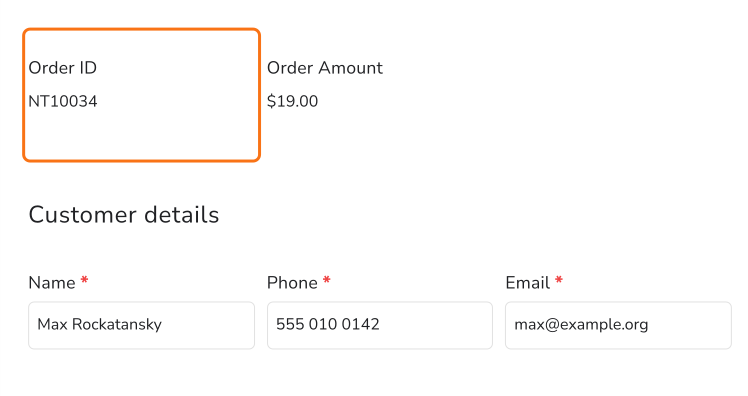
Google Forms は回答に番号を付けません。Google のフォーラムでは 39 人が、回答ごとに一意の番号を付ける方法を尋ねています。あとから回答シートに番号を追加することはできますが、お客様には見えないので、注文について問い合わせがあると名前と日付で探すことになります。Apps Script ならもっとうまくできますが、誰かが書いて動かし続ける必要があります。Neartail では、SEQUENCE 関数が Google Forms のフォームの注文ごとに 10001、10002 のような番号を付け、前に文字を付けて NT10001 のような ID にもできます。お客様はフォーム上で番号を確認でき、確認メールに入れることもできます。
以下では、Google Forms の注文に番号を付ける3つの方法と、それぞれの足りない点を紹介します。
注文に番号を付ける 3 つの方法
- 回答シートの行に番号を付ける
- Apps Script を書く
- Neartail でフォームに注文番号を表示する
方法 1:回答シートの行に番号を付ける
フォームとリンクした Sheet に、数式で各行に番号を振る列を追加するか、自分で番号を入力します。
足りない点:番号は Sheet の中にしかありません。お客様には見えず、行を並べ替えたり削除したりすると番号が変わることがあります。
方法 2:Apps Script
フォームの送信時に動くスクリプトで、次の番号を Sheet に書き込み、お客様にメールで送ることができます。
足りない点:誰かがスクリプトを書き、権限を与え、止まったら直さなければなりません。
方法 3:Neartail でフォームに注文番号を表示する
Neartail の SEQUENCE 関数は、フォーム上で注文ごとに番号を付けます。手順は次のとおりです。
注文番号を作るには?
- 開いたページで Enter your form name をクリックし、フォーム名を入力して Generate をクリックします。
- 提案された構成を確認して Proceed をクリックします。フォームが Edit タブで開きます。

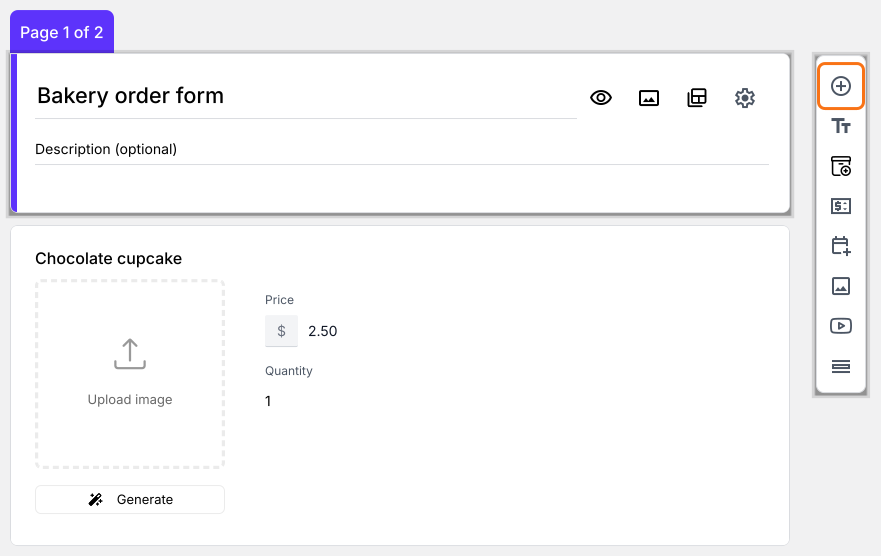
- Order Quantity の質問をクリックし、右側のツールバーで Add field をクリックします
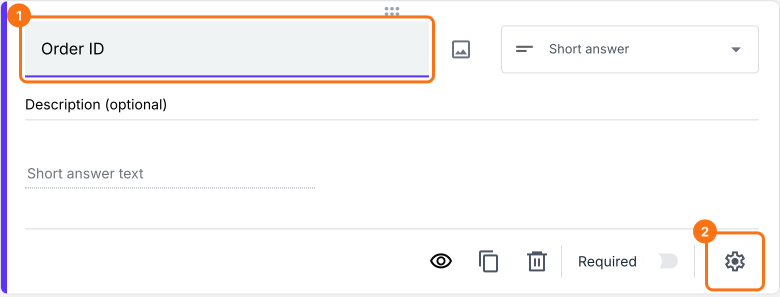
- 新しい質問のタイトルに Order ID と入力し、⚙️ アイコンをクリックします
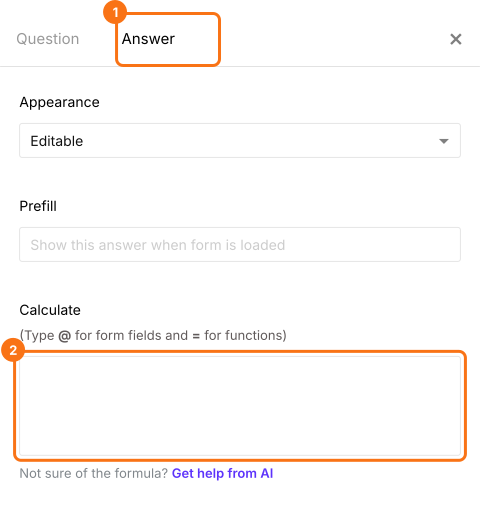
- Field settings で Answer タブを選び、注文番号を作る数式を書きます。
SEQUENCE 関数で注文番号を作る
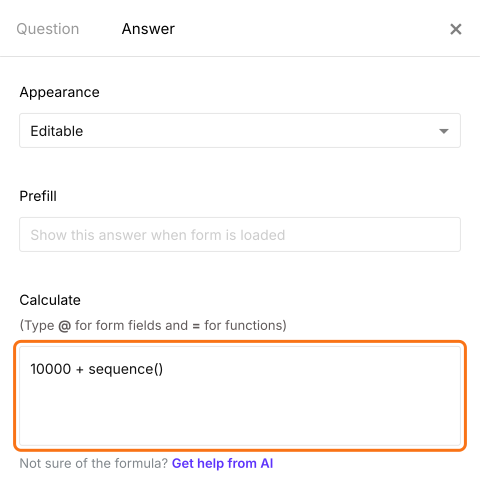
SEQUENCE 関数は、回答ごとに 1 ずつ自動で増える番号を作ります。注文番号を 10001 から始めたい場合は、Calculate オプションに次の数式を追加します:
10000 + sequence()
注文番号は、ユーザーが送信したときではなく、フォームに記入し始めたときに作られます。そのため、送信された注文の番号が連続しないことがあります。抜けている番号は、ユーザーが途中でやめた注文です。
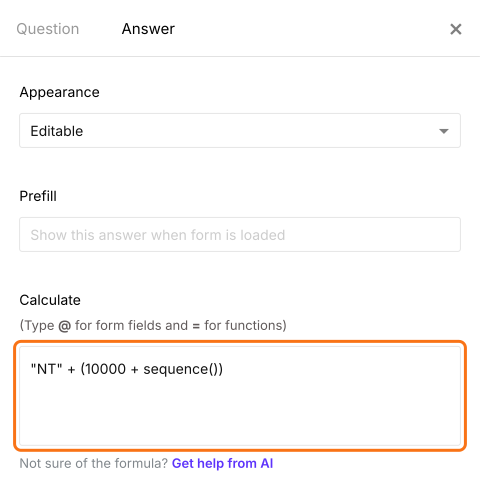
番号だけでなく、テキストの識別子を付けて注文 ID を作ることもできます。たとえば注文番号の前に "NT" を付けて、NT10001 のような一意の注文 ID を作れます。この注文 ID を作る数式は次のとおりです:
"NT" + (10000 + sequence())
- 注文番号を作るため、下のように Calculate オプションに sequence の数式を書きます。Save をクリックします
下のようにテキストをつなげて、一意の注文 ID を作ることもできます。
注文ごとにフォーム上で番号が付きます。
まとめ
Google Forms のフォームは注文に番号を付けず、あとから Sheet で付けた番号はお客様に届きません。Neartail なら、SEQUENCE 関数がフォーム上で注文ごとに番号を付け、前に好きな文字を付けることもでき、その番号を確認メールに入れられます。注文フォームを作成して、上の手順を進めてください。ご不明な点があれば、サポートまでご連絡ください。
最終更新: