注文フォームに明細を表示するには?
"注文の概要を 4 列に整理して表示するにはどうすればいいですか"- Support forum
注文する前に、お客様は内容を確認したいものです。各商品、その価格、数量、合計がいくらになるか。Google Forms のフォームはそれを見せてくれません。選択を記録するだけで、計算はお客様任せなので、間違いは注文の準備を始めてから発覚します。Neartail の BILL 関数は、Google Forms のフォームの確認ページに明細を表示し、各商品の価格、数量、金額と、その下に各種料金を並べます。TEXTBILL は同じ明細を回答に記録するので、お客様が見たものとまったく同じ内容を確認できます。
注文フォームを作成して、以下の手順に従ってください。
注文フォームに明細を表示するには?
- 開いたページで Enter your form name をクリックし、フォーム名を入力して Generate をクリックします。
- 提案された構成を確認して Proceed をクリックします。フォームが Edit タブで開きます。

フォームには、商品、自動で合計される Order Amount の質問、Order Quantity の質問がはじめから入っています。
- フォームには最初から、明細を表示する Review and place order セクションがあります。表示内容を変えるには、セクションをクリックしてから ⚙️ アイコンをクリックします。

BILL 関数
BILL 関数を使うと、ユーザーが注文した商品の一覧を価格と金額付きで表示できます。BILL 関数の構文は次のとおりです:
BILL(currency, [entry###, entry###,…])
各項目の意味
- currency - 説明や選択肢の中から価格を見つけるための識別子です。記号でも文字でもかまいませんが、説明や選択肢で使っている形式と完全に一致している必要があります。
- entry### - 金額や配送料など、明細に含めるフィールドの Entry #id です。@ を入力して必要なフィールドを選ぶと、数式に entry #id を追加できます。省略可能なパラメータです。
注:BILL 関数は HTML を返します。そのため、説明欄で文字列リテラルとして使う必要があります。説明欄に書く関数は、すべて ${ ... } の間に書いてください
フォームで使う通貨が $ なら、概要の数式は ${BILL("$")} になります
フォームで使う通貨が € なら、概要の数式は ${BILL("€")} になります
フォームで使う通貨が ₹ なら、概要の数式は ${BILL("₹")} になります
同じように、どの通貨でも概要の数式を書けます。
- Edit Page の説明欄には、下のように最初から ${BILL()} の数式が入っています。前後に自分の言葉を入れたり、${BILL("$")} のように通貨を書き込んだりできます。価格に使っている通貨記号を使ってください。Save をクリックします
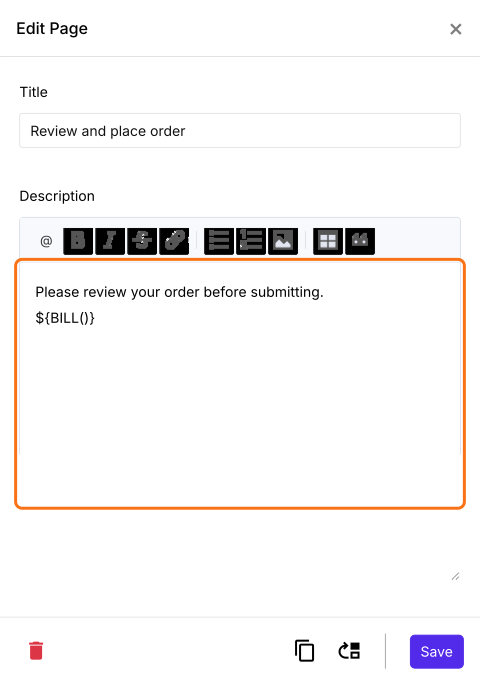
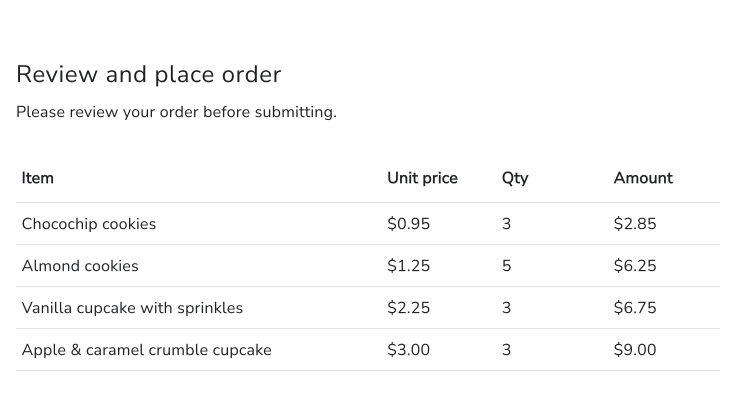
お客様は注文した各商品の価格、数量、金額を見て、送信前に確認できます。
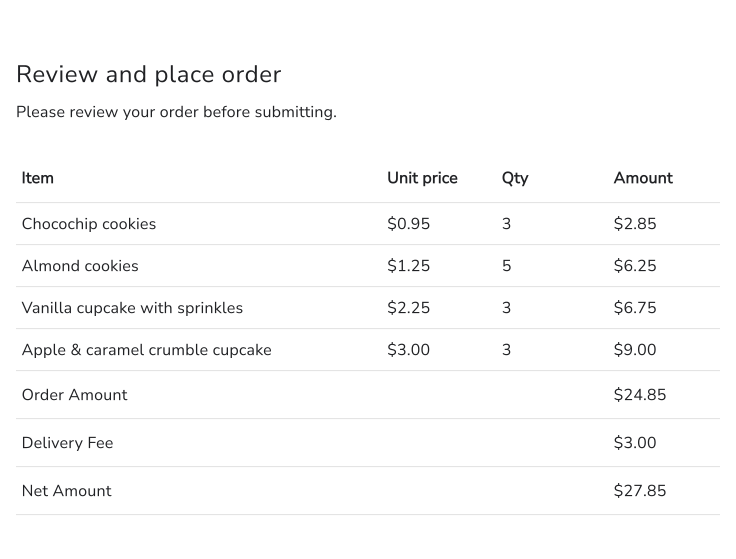
明細に Order Amount、配送料、合計金額を表示するには?
注文フォームに Order Amount、Delivery Fee、Net Amount のフィールドがあれば、明細の商品の下に自動で表示されます。
明細を表示し、回答にも記録するには?
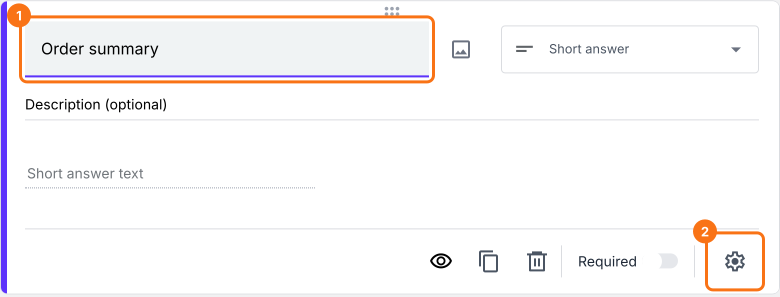
- Order Quantity の質問をクリックし、右側のツールバーで Add field をクリックします
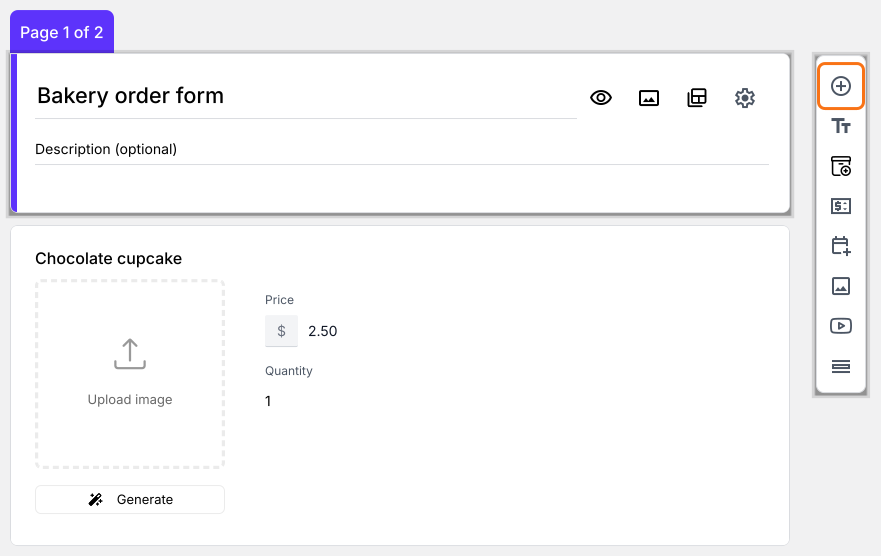
- 新しい質問のタイトルに Order summary と入力し、リストから質問の種類を段落に変えます
- ⚙️ アイコンをクリックします
TEXTBILL 関数で明細を表示し、回答にも記録する
TEXTBILL 関数を使うと注文の概要を表示できます。BILL 関数と違い、こちらは概要をテキストとして返します。TEXTBILL 関数の構文は次のとおりです:
TEXTBILL(currency, [entry###, entry###,…])
各項目の意味
- currency - 説明や選択肢の中から価格を見つけるための識別子です。記号でも文字でもかまいませんが、説明や選択肢で使っている形式と完全に一致している必要があります。
- entry### - 金額や配送料など、明細に含めるフィールドの Entry #id です。@ を入力して必要なフィールドを選ぶと、数式に entry #id を追加できます。省略可能なパラメータです。
フォームで使う通貨が $ なら、概要の数式は TEXTBILL("$") になります
フォームで使う通貨が € なら、概要の数式は TEXTBILL("€") になります
フォームで使う通貨が ₹ なら、概要の数式は TEXTBILL("₹") になります
同じように、どの通貨でも概要の数式を書けます。
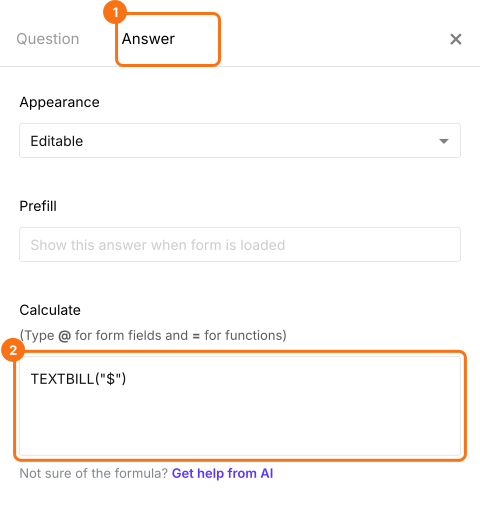
- Field settings で Answer タブを選びます。下のように Calculate オプションに TEXTBILL 関数を書き、Save をクリックします。価格に使っている通貨記号を使ってください
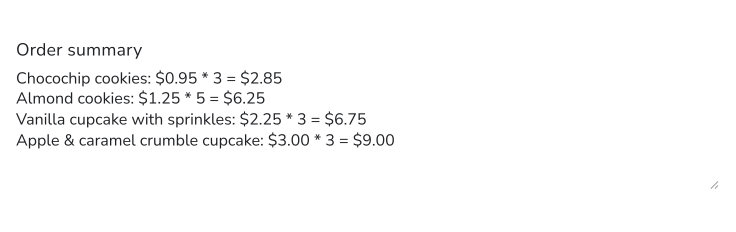
お客様はフォーム上で明細を確認でき、送信すると明細も注文と一緒に保存されます。
まとめ
Google Forms のフォームは、送信前にお客様に明細を見せません。Neartail なら、BILL 関数が確認ページに各商品の価格、数量、金額を表示し、TEXTBILL が同じ明細を注文と一緒に保存します。注文フォームを作成して、上の手順を進めてください。ご不明な点があれば、サポートまでご連絡ください。
最終更新: