如何為每筆回應產生訂單編號或唯一 ID?
"為每次表單提交產生唯一的確認編號"- Google Docs Editors Community
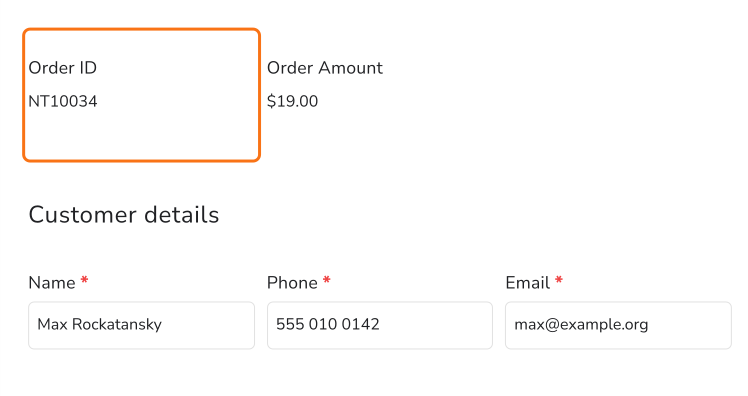
Google Forms 不會為回應編號,Google 論壇上有 39 個人問過如何為每筆回應加上唯一編號。您可以之後在回應試算表中加上編號,但顧客永遠看不到,所以當他們來信詢問訂單時,您只能用姓名和日期搜尋。Apps Script 可以做得更好,前提是要有人寫好並讓它持續運作。在 Neartail 中,SEQUENCE 函式會為您 Google Forms 表單上的每筆訂單加上自己的編號,例如 10001、10002,您也可以在前面加上字母,做成像 NT10001 這樣的 ID。顧客會在表單上看到它,也可以放進確認信中。
以下是為 Google Forms 每筆訂單編號的三種方式,以及各自的不足之處。
為訂單編號的 3 種方式
- 在回應試算表中為每一列編號
- 撰寫 Apps Script
- 使用 Neartail 在表單上顯示訂單編號
方法 1:在回應試算表中為每一列編號
在與表單連結的 Sheet 中,新增一欄用公式為每一列編號,或自己輸入數字。
不足之處:編號只存在於 Sheet 中。顧客永遠看不到,而且排序或刪除列都可能改變編號。
方法 2:Apps Script
在表單提交時執行的指令碼,可以把下一個編號寫入 Sheet,並用電子郵件寄給顧客。
不足之處:得有人撰寫指令碼、授予權限,並在它停止運作時修好它。
方法 3:使用 Neartail 在表單上顯示訂單編號
Neartail 的 SEQUENCE 函式會直接在表單上為每筆訂單編號。步驟如下。
如何產生訂單編號?
- 在開啟的頁面上點選 Enter your form name,輸入表單名稱,再點選 Generate。
- 檢查它建議的大綱,點選 Proceed。您的表單會在 Edit 分頁中開啟。

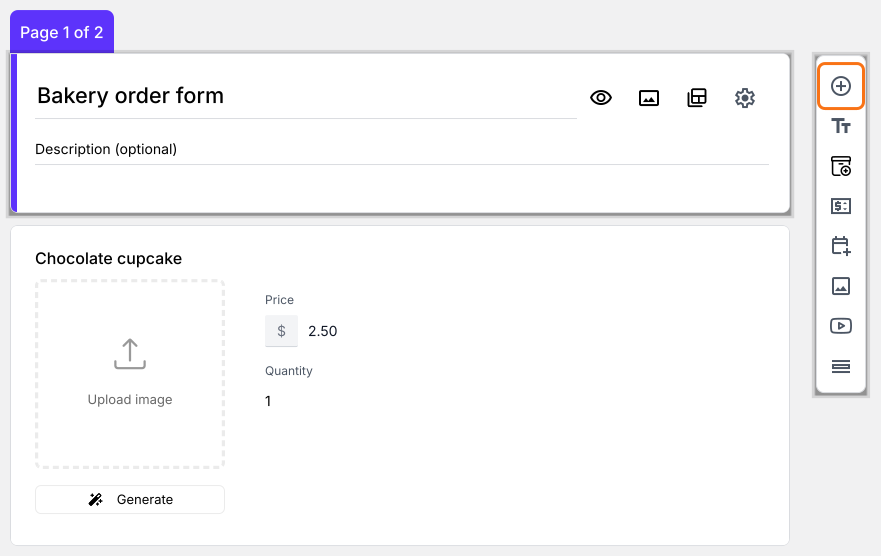
- 點選 Order Quantity 問題,再點選右側工具列中的 Add field
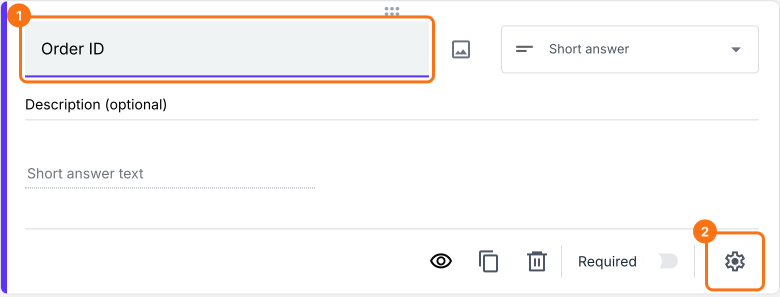
- 在新問題的標題輸入 Order ID,然後按一下 ⚙️ 圖示
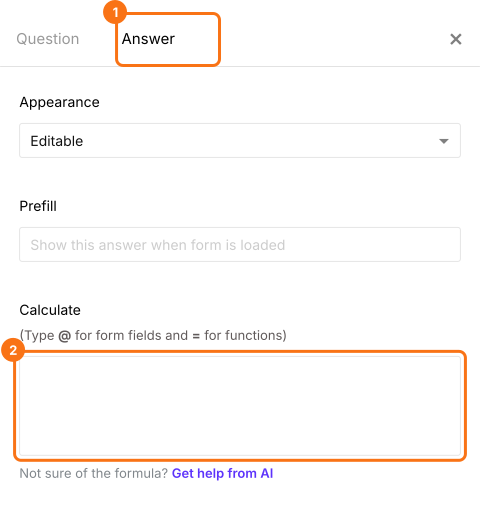
- 在 Field settings 中選取 Answer 分頁,寫入產生訂單編號的公式。
使用 SEQUENCE 函式產生訂單編號
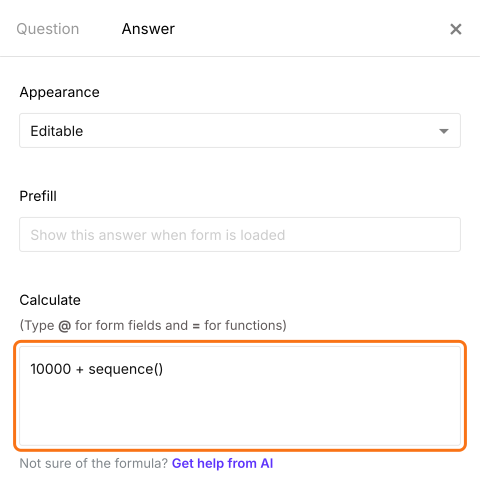
SEQUENCE 函式會為每筆回應產生自動加 1 的數字。如果您希望訂單編號從 10001 開始,可以在 Calculate 選項中加入以下公式:
10000 + sequence()
請注意,訂單編號是在使用者開始填寫表單時產生,而不是在提交時產生。因此,已提交訂單的編號可能不連續。缺少的編號代表使用者中途放棄的訂單。
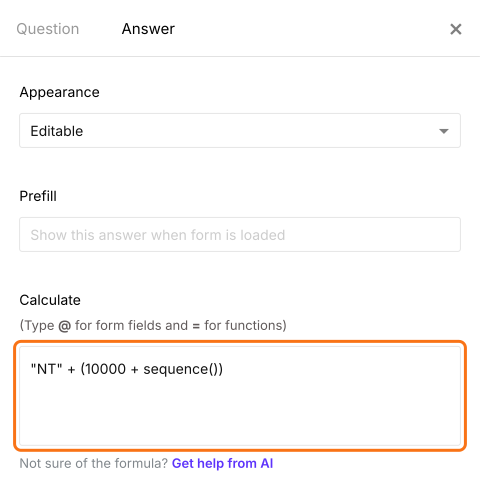
您也可以加上文字識別碼,產生訂單 ID 而不只是數字。例如,您可以在訂單編號前加上 "NT",產生像 NT10001 這樣的唯一訂單 ID。產生此訂單 ID 的公式如下:
"NT" + (10000 + sequence())
- 如下所示在 Calculate 選項中寫入 sequence 公式以產生訂單編號。按一下 Save
您也可以如下所示串接文字,產生唯一的訂單 ID。
每筆訂單都會在表單上有自己的編號。
摘要
最後更新: