Wie erzeugen Sie für jede Antwort eine Bestellnummer oder eindeutige ID?
"eine eindeutige Bestätigungsnummer für jede Formularübermittlung erzeugen"- Google Docs Editors Community
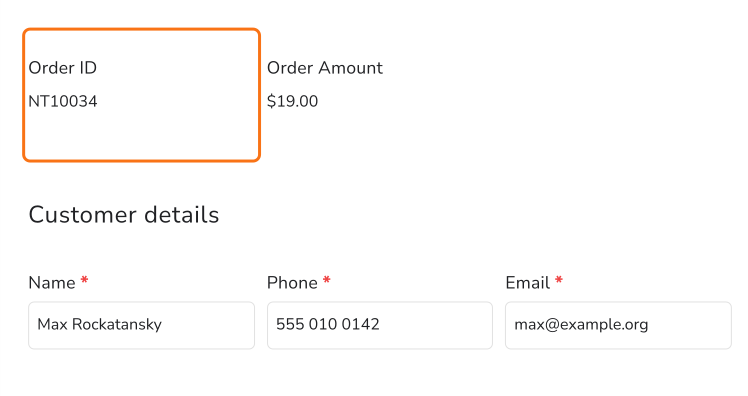
Google Forms nummeriert seine Antworten nicht, und 39 Personen haben im Google-Forum gefragt, wie man jeder eine eindeutige Nummer gibt. Sie können später im Antwort-Sheet eine Nummer hinzufügen, aber der Kunde sieht sie nie, und wenn er wegen seiner Bestellung schreibt, suchen Sie nach Name und Datum. Ein Apps Script kann das besser, solange jemand es schreibt und am Laufen hält. In Neartail gibt die Funktion SEQUENCE jeder Bestellung in Ihrem Google Form ihre eigene Nummer, etwa 10001, 10002, und Sie können Buchstaben davorsetzen, für eine ID wie NT10001. Der Kunde sieht sie im Formular, und sie kann auch in die Bestätigungs-E-Mail.
Hier sind drei Wege, jeder Bestellung in einem Google Form eine Nummer zu geben, und wo jeder an seine Grenzen stößt.
3 Wege, Ihre Bestellungen zu nummerieren
- Die Zeilen im Antwort-Sheet nummerieren
- Ein Apps Script schreiben
- Die Bestellnummer mit Neartail ins Formular bringen
Option 1: Die Zeilen im Antwort-Sheet nummerieren
Option 2: Ein Apps Script
Option 3: Eine Bestellnummer im Formular mit Neartail
Wie erzeugen Sie eine Bestellnummer?
- Klicken Sie auf der Seite, die sich öffnet, auf Enter your form name, geben Sie den Namen Ihres Formulars ein und klicken Sie auf Generate.
- Prüfen Sie die vorgeschlagene Gliederung und klicken Sie auf Proceed. Ihr Formular öffnet sich im Tab Edit.

- Klicken Sie auf die Frage Order Quantity und dann in der Werkzeugleiste rechts auf Add field
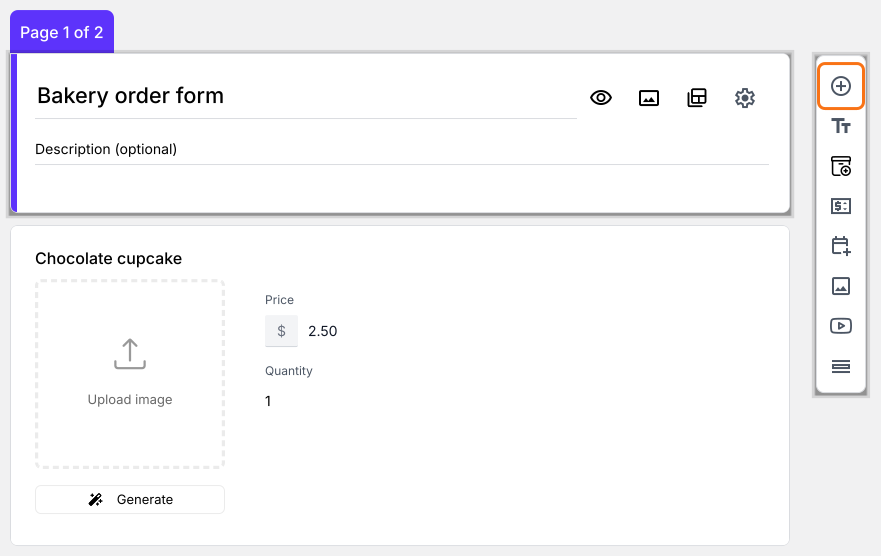
- Geben Sie Order ID als Titel der neuen Frage ein und klicken Sie dann auf das Symbol ⚙️
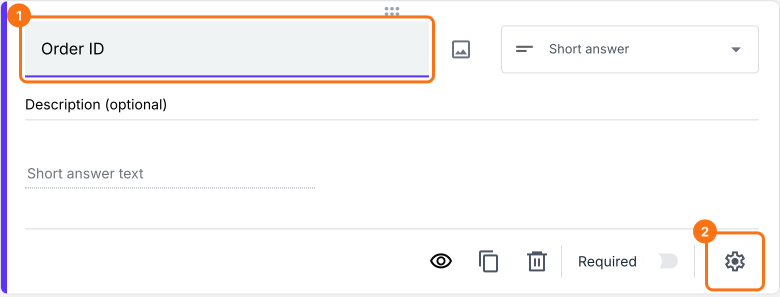
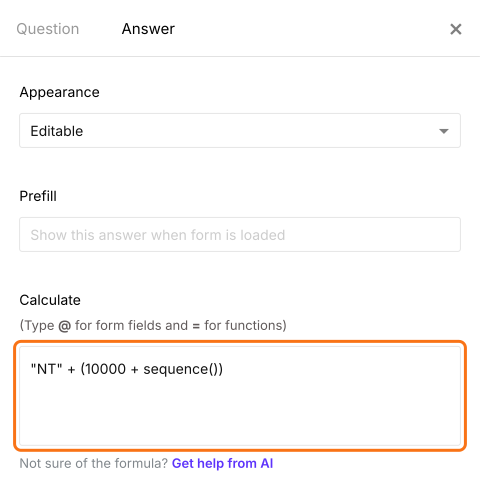
- Wählen Sie in Field settings den Tab Answer und schreiben Sie die Formel, die die Bestellnummer erzeugt.
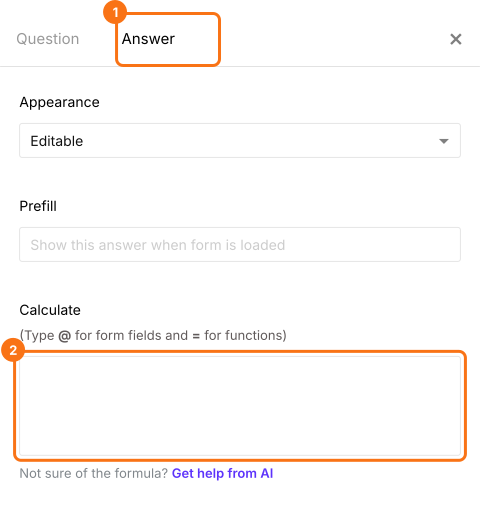
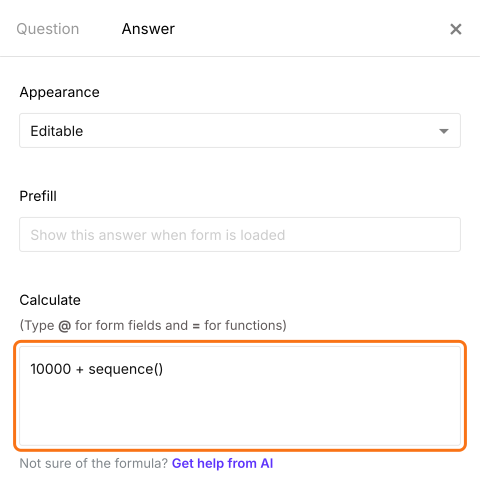
Mit der Funktion SEQUENCE die Bestellnummer erzeugen
- Schreiben Sie die Formel mit sequence wie unten gezeigt in die Option Calculate, um eine Bestellnummer zu erzeugen. Klicken Sie auf Save
Zusammenfassung
Zuletzt aktualisiert: