كيف تنشئ رقم طلب أو معرّفًا فريدًا لكل رد؟
"إنشاء رقم تأكيد فريد لكل إرسال للنموذج"- Google Docs Editors Community
لا يرقّم Google Forms ردوده، وقد سأل 39 شخصًا في منتدى Google كيف يعطون كل رد رقمًا فريدًا. يمكنك إضافة رقم لاحقًا في جدول بيانات الردود، لكن العميل لا يراه أبدًا، فعندما يراسلك بشأن طلبه تبحث بالاسم والتاريخ. يستطيع برنامج Apps Script أن يفعل أفضل من ذلك، بشرط أن يكتبه أحد ويحافظ على عمله. في Neartail، تعطي دالة SEQUENCE كل طلب في Google Form الخاص بك رقمه الخاص، مثل 10001 و10002، ويمكنك وضع حروف قبله لمعرّف مثل NT10001. يرى العميل الرقم في النموذج، ويمكن أن يُضاف إلى رسالة التأكيد بالبريد الإلكتروني أيضًا.
إليك ثلاث طرق لإعطاء كل طلب في Google Form رقمًا، وأين تقصر كل منها.
3 طرق لترقيم طلباتك
- رقّم الصفوف في جدول بيانات الردود
- اكتب برنامج Apps Script
- ضع رقم الطلب في النموذج مع Neartail
الخيار 1: رقّم الصفوف في جدول بيانات الردود
في جدول البيانات المرتبط بنموذجك، أضف عمودًا يرقّم كل صف بصيغة، أو اكتب الأرقام بنفسك.
أين يقصر: الرقم موجود في جدول البيانات فقط. لا يراه العميل أبدًا، وقد يتغير عند فرز الصفوف أو حذفها.
الخيار 2: برنامج Apps Script
يستطيع برنامج نصي يعمل عند إرسال النموذج أن يكتب الرقم التالي في جدول البيانات ويرسله إلى العميل بالبريد الإلكتروني.
أين يقصر: على أحدٍ أن يكتب البرنامج النصي ويمنحه الأذونات ويصلحه عندما يتوقف.
الخيار 3: رقم طلب في النموذج مع Neartail
تعطي دالة SEQUENCE من Neartail كل طلب رقمًا في النموذج نفسه. وهذه هي الخطوات.
كيف تنشئ رقم طلب؟
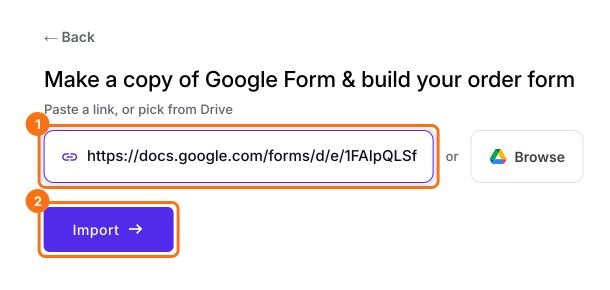
- في الصفحة التي تفتح، الصق رابط نموذجك في Google Forms أو انقر على Browse لاختياره، ثم انقر على Import.
- اختر عملتك وانقر على Continue.
- عندما تظهر رسالة "Your order form is ready"، يكون Neartail قد أنشأ منتجًا من كل سؤال له سعر، وأضاف إجمالي الطلب وملخصه. إذا ظهرت رسالة بعدم العثور على منتجات، فأضف سعرًا إلى أي سؤال.
- انقر على Preview your form. ثم، تحت Manage، انقر على Edit form لفتح منشئ النماذج.
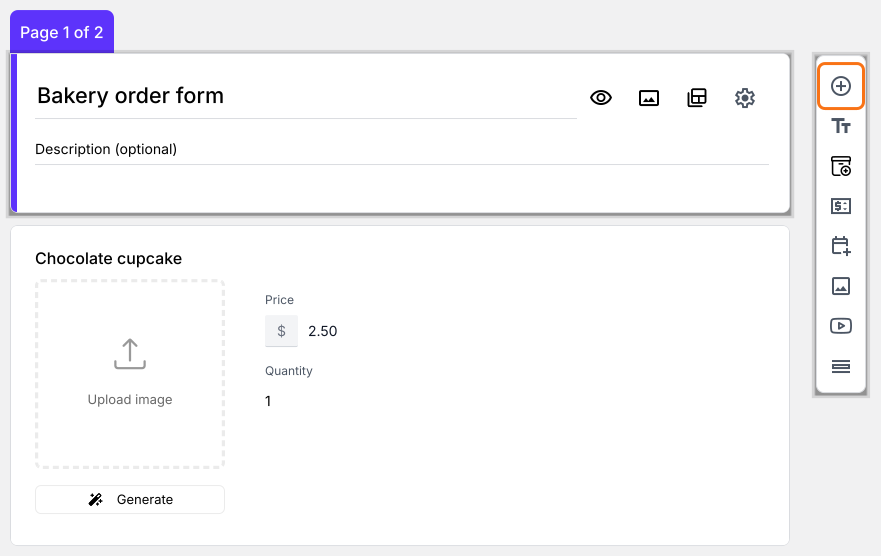
- انقر على سؤال إجمالي الطلب، ثم انقر على Add field في شريط الأدوات على اليمين
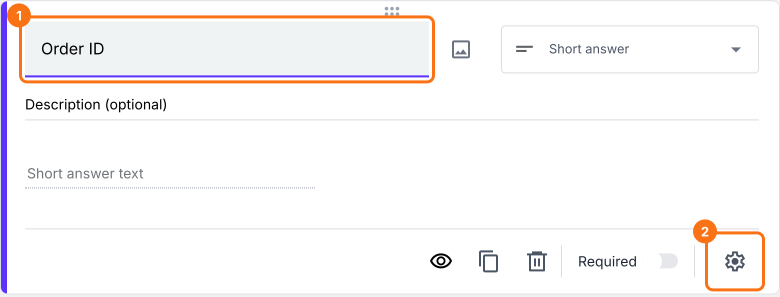
- أدخل Order ID عنوانًا للسؤال الجديد، ثم انقر على أيقونة ⚙️
- في Field settings، اختر تبويب Answer واكتب الصيغة التي تنشئ رقم الطلب.
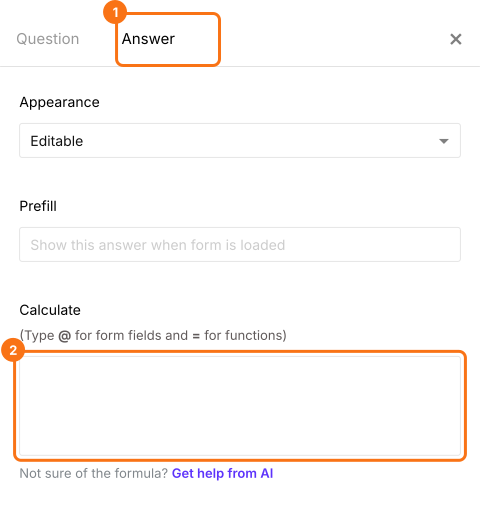
استخدم دالة SEQUENCE لإنشاء رقم الطلب
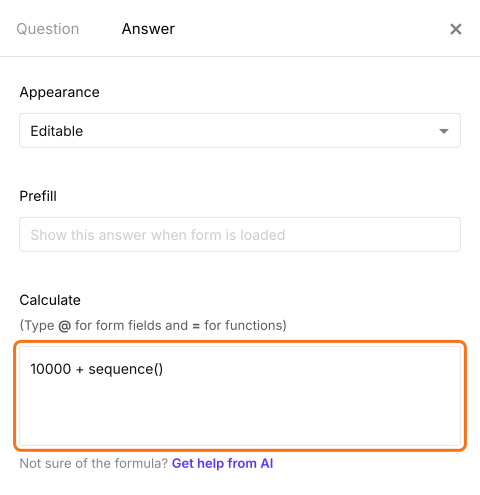
تنشئ دالة SEQUENCE رقمًا يزيد تلقائيًا بمقدار 1 مع كل رد. إذا أردت أن يبدأ رقم الطلب من 10001، يمكنك إضافة الصيغة التالية في خيار Calculate:
10000 + sequence()
لاحظ أن رقم الطلب يُنشأ عندما يبدأ المستخدم ملء النموذج، لا عندما يرسله. لذلك قد لا تكون أرقام الطلبات المرسلة متتابعة. والأرقام الناقصة هي الطلبات التي تركها المستخدمون دون إكمال.
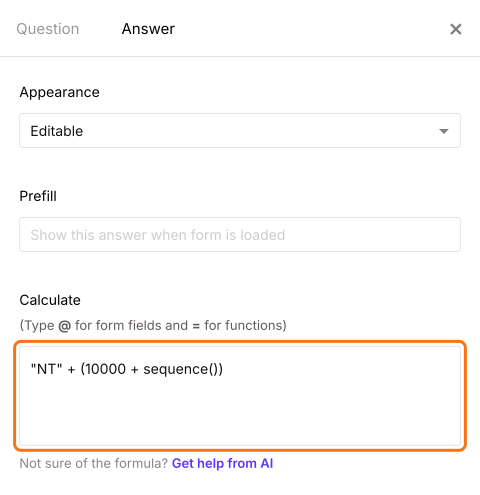
يمكنك أيضًا إضافة معرّف نصي لإنشاء معرّف طلب بدلًا من رقم فقط. على سبيل المثال، يمكنك إضافة "NT" إلى رقم الطلب لإنشاء معرّف طلب فريد مثل NT10001 وغيره. وتكون صيغة إنشاء معرّف الطلب هذا كما يلي:
"NT" + (10000 + sequence())
- اكتب صيغة sequence في خيار Calculate كما يظهر أدناه لإنشاء رقم طلب. انقر على Save
يمكنك أيضًا دمج نص لإنشاء معرّف طلب فريد كما يظهر أدناه.
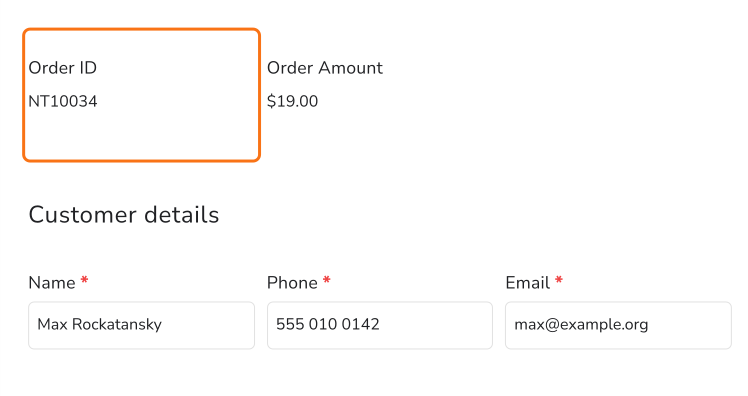
يحصل كل طلب على رقمه الخاص في النموذج.
ملخص
لا يعطي نموذج Google Form الطلبات أرقامًا، والرقم الذي يُضاف لاحقًا في جدول البيانات لا يصل إلى العميل أبدًا. مع Neartail، ترقّم دالة SEQUENCE كل طلب في النموذج، مع أي حروف تريدها قبل الرقم، ويمكن أن يُضاف الرقم إلى رسالة التأكيد بالبريد الإلكتروني. استورد نموذجك من Google Forms وأكمل الخطوات أعلاه. إذا كانت لديك أي أسئلة، راسل فريق الدعم.
امنح كل طلب في نموذجك رقمه الخاص.
استورد نموذجك من Google Forms وأضف حقل Order ID بدالة SEQUENCE، فيحصل كل طلب على رقمه الخاص في النموذج، مثل 10001 أو NT10001.