Como mudar o cardápio do seu formulário de pedido toda semana?

"Temos um programa de almoço escolar que muda toda semana."- Google Docs Editors Community

O Google Forms não tem um bom jeito de mudar o que você oferece de uma semana para a outra. Copie o formulário da semana passada e todo mundo recebe um link novo e você ganha uma nova planilha de respostas. Edite o mesmo formulário e você digita as opções de novo enquanto as respostas da semana passada ficam misturadas com as desta semana. 22 pessoas no fórum do Google perguntaram como lidar com um cardápio assim. Com o Neartail, você mantém um formulário e um link: oculte o que não está oferecendo, adicione o que é novo e as pessoas para quem você envia veem só a lista desta semana. O relatório Sales by product pode mostrar uma semana por vez, então os pedidos de cada semana ficam separados.

Vamos começar. Crie seu formulário de pedido e siga os passos abaixo.

1. Dê um nome ao seu formulário de pedido
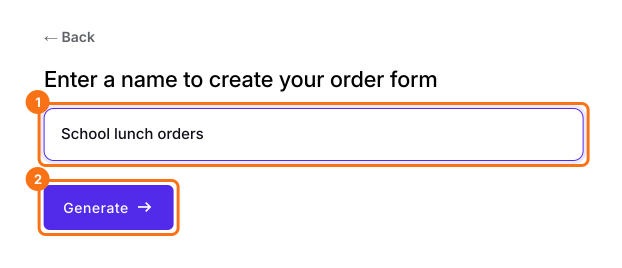
Na página que abrir, clique em Enter your form name, digite o nome do formulário e clique em Generate. Confira o esboço sugerido e clique em Proceed. Seu formulário abre na aba Edit.
Tela do Neartail para dar nome ao formulário de pedido, com School lunch orders digitado e o botão Generate marcado

2. Oculte os itens da semana passada
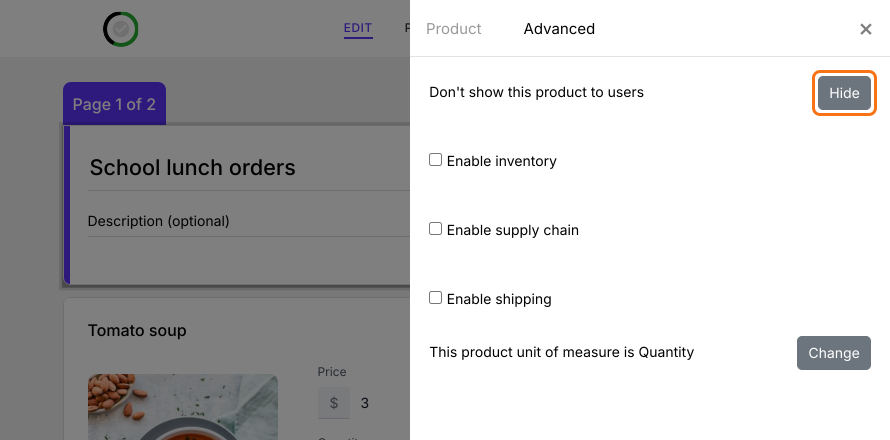
Na guia EDIT, clique em um item que você não vai oferecer nesta semana, clique na engrenagem na parte de baixo do card, abra Advanced e clique em Hide. Em outra semana, clique em Show no mesmo lugar para trazê-lo de volta.
O produto Tomato soup atrás do painel de configurações, na aba Advanced, com o botão Hide marcado ao lado de Don't show this product to users

3. Adicione os itens desta semana

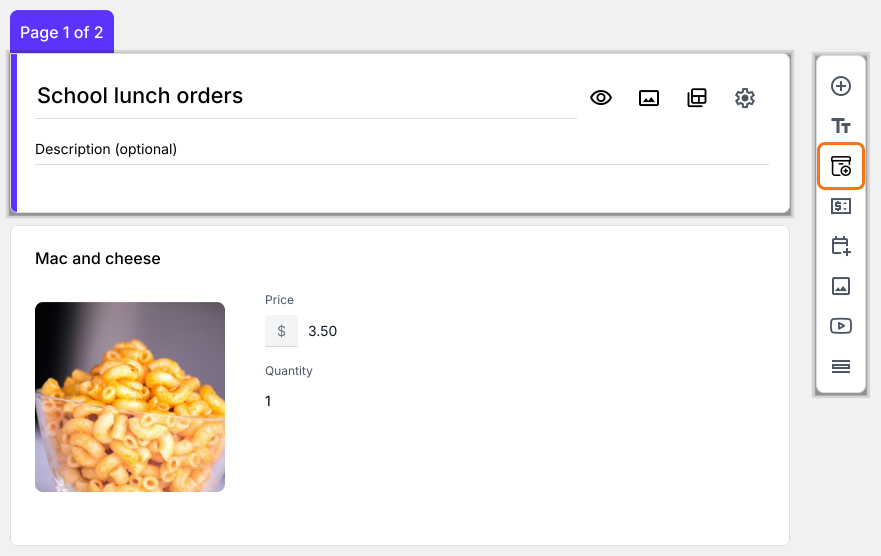
Clique em Add product na barra de ferramentas à direita e digite o nome e o preço do item.
O editor de School lunch orders com um novo produto Mac and cheese a $3.50 e o botão Add product marcado na barra de ferramentas

4. Os clientes abrem o mesmo link

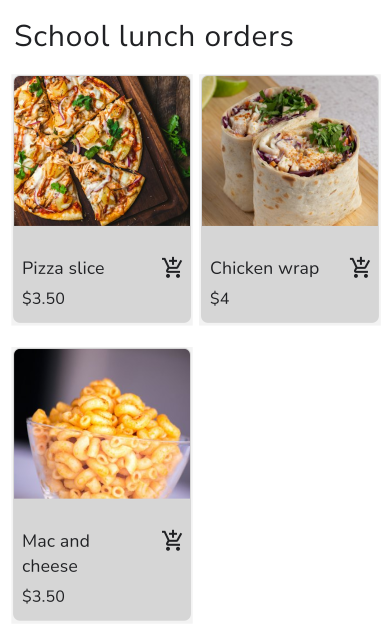
Na primeira vez, clique em SHARE, clique em Link, clique em Copy e envie o link para seus clientes. Depois disso, você não precisa de um link novo. Eles abrem o que já têm e veem só os itens desta semana.
O formulário School lunch orders num celular com Pizza slice a $3.50, Chicken wrap a $4 e Mac and cheese a $3.50

5. Mantenha os pedidos de cada semana separados
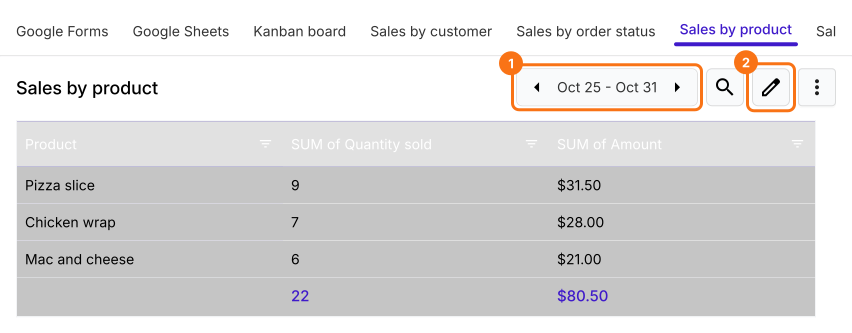
Em ORDERS, clique em Sales by product. Ele abre no ano inteiro. Para ver uma semana, clique no lápis, selecione Weekly em Select the reporting period, clique em Next, Next e Finish. As setas ao lado das datas passam então de semana em semana, então os pedidos da semana passada ficam fora da contagem desta semana.
O relatório Sales by product de Oct 25 a Oct 31, com as datas e o lápis marcados, mostrando 9 Pizza slices, 7 Chicken wraps e 6 Mac and cheese, 22 no total por $80.50

Resumo

Quando o que você oferece muda toda semana, copiar um formulário do Google Forms significa um link novo a cada vez e editá-lo mistura respostas antigas com novas. Com o Neartail, você mantém um formulário e um link, oculta o que não está oferecendo e adiciona o que é novo, e um relatório semanal mantém os pedidos de cada semana separados. Crie seu formulário de pedido e siga os passos acima.

Última atualização: