¿Cómo cambiar el menú de tu formulario de pedido cada semana?

"Tenemos un programa de almuerzos escolares que cambia cada semana."- Google Docs Editors Community

Google Forms no tiene una buena forma de cambiar lo que ofreces de una semana a otra. Si copias el formulario de la semana pasada, todos reciben un enlace nuevo y tú una hoja de respuestas nueva. Si lo editas ahí mismo, vuelves a escribir las opciones mientras las respuestas de la semana pasada quedan mezcladas con las de esta semana. 22 personas en el foro de Google han preguntado cómo manejar un menú así. Con Neartail, mantienes un solo formulario y un solo enlace: oculta lo que no ofreces, agrega lo nuevo y las personas a quienes se lo envías solo ven la lista de esta semana. El reporte Sales by product puede mostrar una semana a la vez, así los pedidos de cada semana quedan separados.

Empecemos. Crea tu formulario de pedido y sigue los pasos de abajo.

1. Ponle nombre a tu formulario de pedido
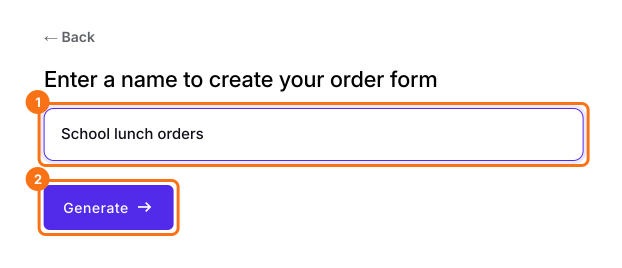
En la página que se abre, haz clic en Enter your form name, escribe el nombre de tu formulario y haz clic en Generate. Revisa el esquema que sugiere y haz clic en Proceed. Tu formulario se abre en la pestaña Edit.
La pantalla de Neartail para nombrar tu formulario de pedido, con School lunch orders escrito y el botón Generate marcado

2. Oculta los artículos de la semana pasada
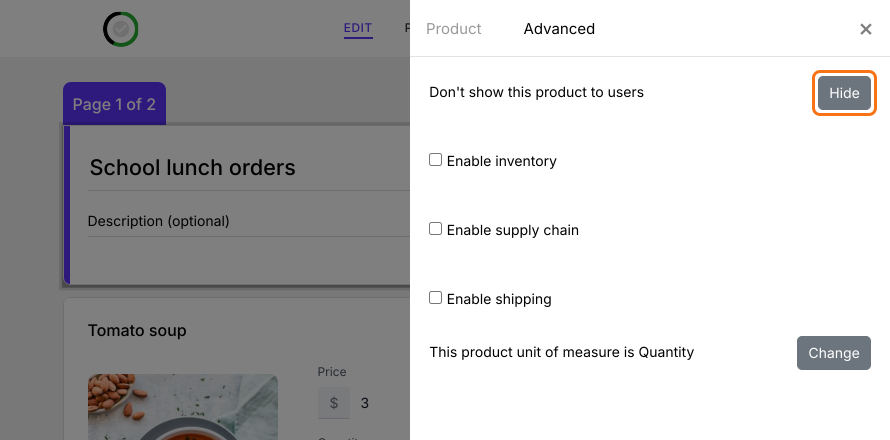
En la pestaña EDIT, haz clic en un artículo que no ofreces esta semana, haz clic en el engranaje de la parte inferior de su tarjeta, abre Advanced y haz clic en Hide. Otra semana, haz clic en Show en el mismo lugar para que vuelva a aparecer.
El producto Tomato soup detrás de su panel de configuración, en la pestaña Advanced, con el botón Hide marcado junto a Don't show this product to users

3. Agrega los artículos de esta semana
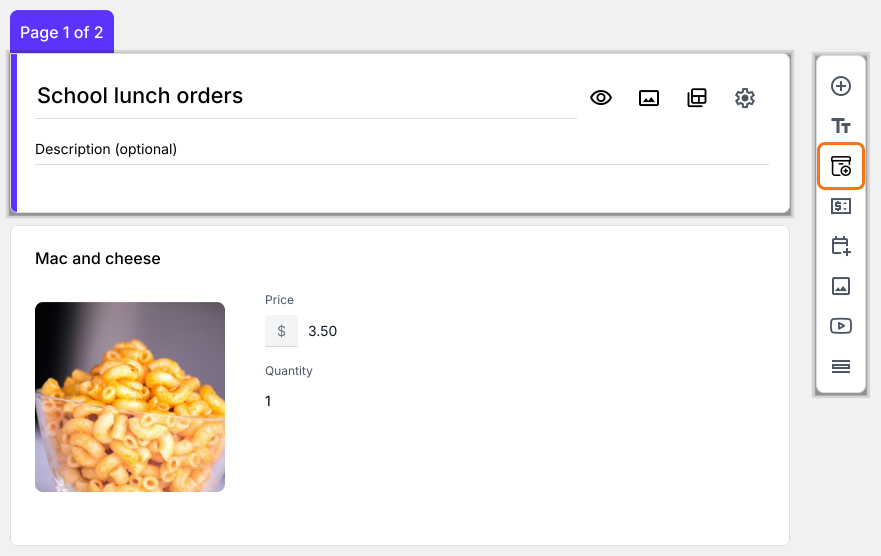
Haz clic en Add product en la barra de herramientas de la derecha y luego escribe el nombre y el precio del artículo.
El editor de School lunch orders con un producto nuevo Mac and cheese a $3.50 y el botón Add product marcado en la barra de herramientas

4. Tus clientes abren el mismo enlace
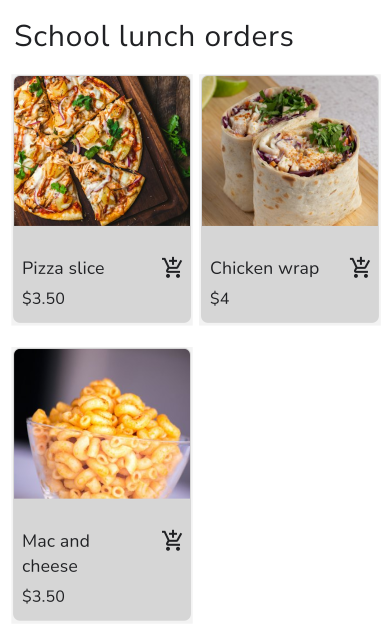
La primera vez, haz clic en SHARE, haz clic en Link, haz clic en Copy y envía el enlace a tus clientes. Después de eso, no necesitas un enlace nuevo. Abren el que ya tienen y ven solo los artículos de esta semana.
El formulario School lunch orders en un teléfono con Pizza slice a $3.50, Chicken wrap a $4 y Mac and cheese a $3.50

5. Mantén separados los pedidos de cada semana
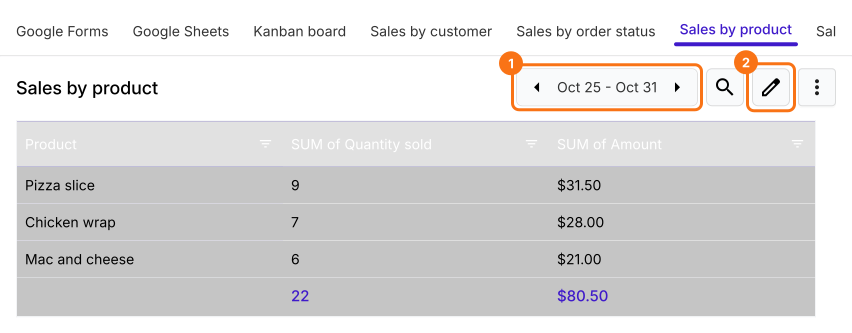
En ORDERS, haz clic en Sales by product. Se abre con el año completo. Para ver una semana, haz clic en el lápiz, selecciona Weekly en Select the reporting period, haz clic en Next, Next y Finish. Luego las flechas junto a las fechas pasan de una semana a otra, así los pedidos de la semana pasada quedan fuera del conteo de esta semana.
El reporte Sales by product del 25 de oct. al 31 de oct., con las fechas y el lápiz marcados, que muestra 9 Pizza slices, 7 Chicken wraps y 6 Mac and cheese, 22 en total por $80.50

Resumen

Cuando lo que ofreces cambia cada semana, copiar un Google Form significa un enlace nuevo cada vez y editarlo mezcla las respuestas viejas con las nuevas. Con Neartail, mantienes un solo formulario y un solo enlace, ocultas lo que no ofreces y agregas lo nuevo. Un reporte semanal mantiene separados los pedidos de cada semana. Crea tu formulario de pedido y completa los pasos de arriba.

Última actualización: