Comment ajouter des frais de livraison fixes quel que soit le montant de la commande ou la zone de livraison ?
"Comment ajouter les frais de port et les livres"- Google Docs Editors Community
Si vous facturez les mêmes frais de livraison sur chaque commande, un formulaire Google Forms ne vous donne aucun endroit où les mettre : il n'a pas de total auquel les ajouter. Vous les ajoutez donc vous-même une fois la commande arrivée et vous envoyez le montant final au client à part. Certains ne voient ce qu'ils doivent qu'à la réception de votre message. Avec Neartail, vous ajoutez un Delivery Fee d'un montant fixe à votre formulaire Google Forms. Le client voit le montant de la commande, les frais et le montant à payer sur le formulaire avant de commander et la commande vous arrive avec les frais déjà ajoutés.
C'est parti. Créez votre bon de commande et suivez les étapes ci-dessous.
Comment définir des frais de livraison fixes ?
- Sur la page qui s'ouvre, cliquez sur Enter your form name, tapez le nom de votre formulaire et cliquez sur Generate.
- Vérifiez la structure proposée et cliquez sur Proceed. Votre formulaire s'ouvre sur l'onglet Edit.

Votre formulaire contient des produits, une question Order Amount qui fait le total toute seule et une question Order Quantity.
- Cliquez sur la question Order Quantity, puis sur Add price field dans la barre d'outils à droite
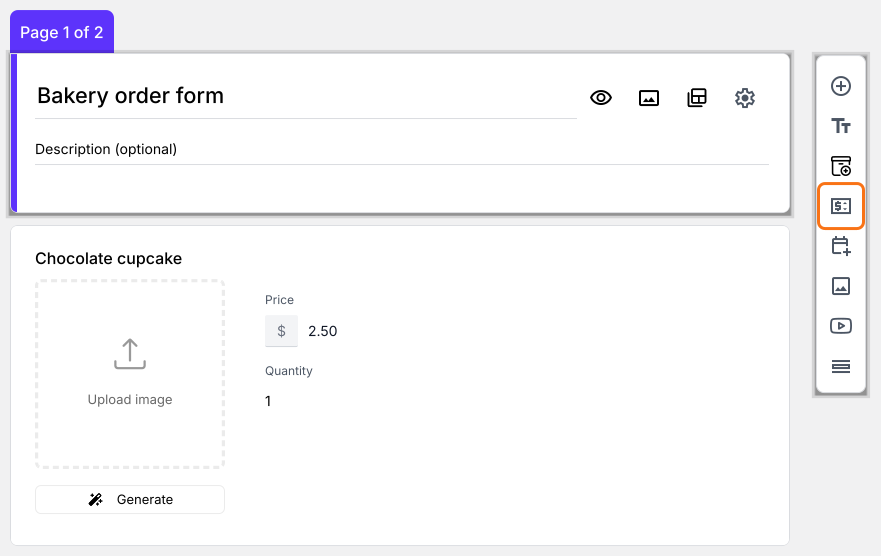
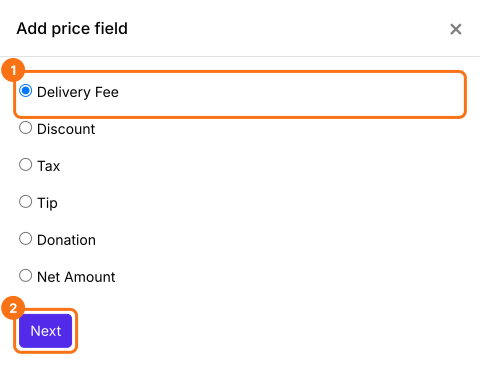
- Sélectionnez Delivery Fee et cliquez sur Next
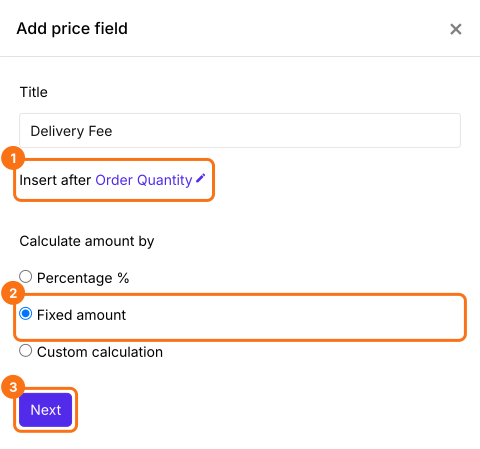
- Sélectionnez Fixed amount et cliquez sur Next
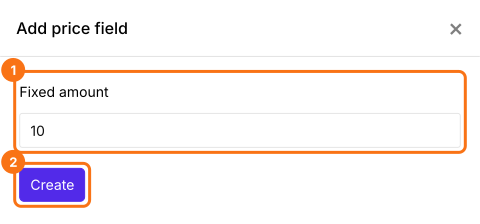
- Saisissez les frais et cliquez sur Create. Pour des frais de livraison fixes de $10, vous pouvez saisir 10
- Cliquez sur Save
Comment calculer le montant total avec les frais de livraison fixes ?
Ajoutez un champ de prix Net Amount. Il ajoute le Delivery Fee tout seul. Vos clients paient le Net Amount.
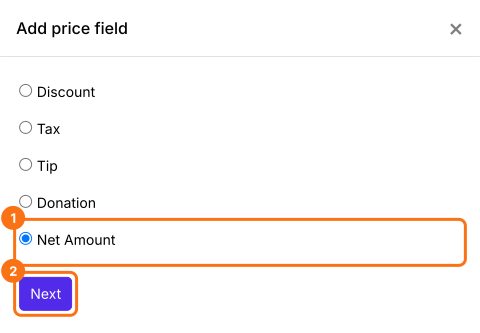
- Cliquez sur la question Delivery Fee, puis sur Add price field. Sélectionnez Net Amount et cliquez sur Next
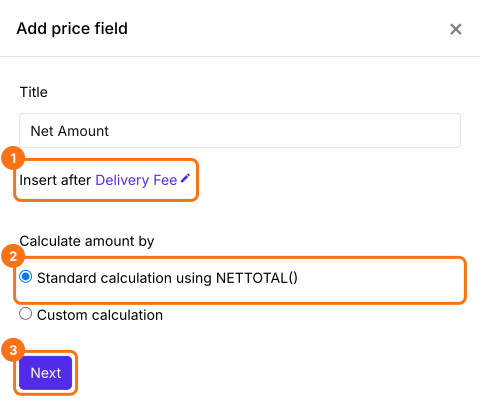
- Sélectionnez Standard calculation using NETTOTAL() et cliquez sur Next
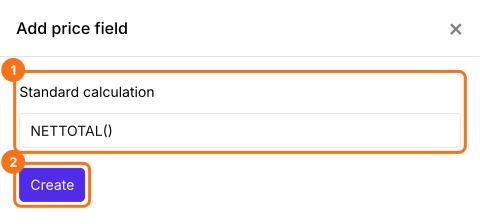
- Cliquez sur Create
- Cliquez sur Save
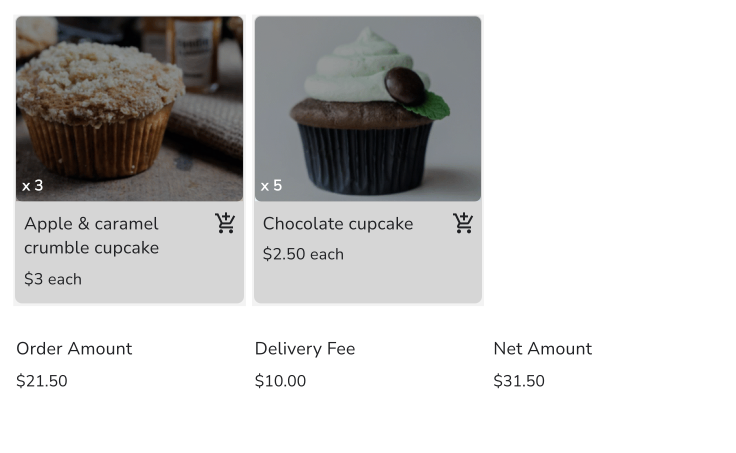
Vos clients verront dans le formulaire l'Order Amount, le Delivery Fee et le Net Amount à payer avant de passer commande. Vos clients paient le Net Amount.
Résumé
Un formulaire Google Forms ne peut pas ajouter de frais de livraison, car il ne fait pas le total de la commande. Avec Neartail, vous ajoutez un Delivery Fee d'un montant fixe et un Net Amount : vos clients voient les frais et le total à payer avant de passer commande. Créez votre bon de commande et suivez les étapes ci-dessus. Si vous avez des questions, écrivez à l'assistance.
Dernière mise à jour :