注文金額や配達エリアに関係なく、決まった送料を追加するには?
"送料とポンドを追加するにはどうすればいいですか"- Google Docs Editors Community
すべての注文に同じ配送料をかけている場合、Google Forms のフォームにはそれを入れる場所がありません。料金を足す合計がないからです。そのため注文が届いてから自分で足し、最終金額をお客様に別途送ることになり、メッセージを送るまで支払額を知らないお客様もいます。Neartail なら、Google Forms のフォームに固定金額の Delivery Fee を追加できます。お客様は注文前にフォーム上で注文金額、料金、支払額を確認でき、注文は料金が加算された状態で届きます。
さっそく始めましょう。注文フォームを作成して、以下の手順に従ってください。
固定の送料を設定するには?
- 開いたページで Enter your form name をクリックし、フォーム名を入力して Generate をクリックします。
- 提案された構成を確認して Proceed をクリックします。フォームが Edit タブで開きます。

フォームには、商品、自動で合計される Order Amount の質問、Order Quantity の質問がはじめから入っています。
- Order Quantity の質問をクリックし、右側のツールバーで Add price field をクリックします
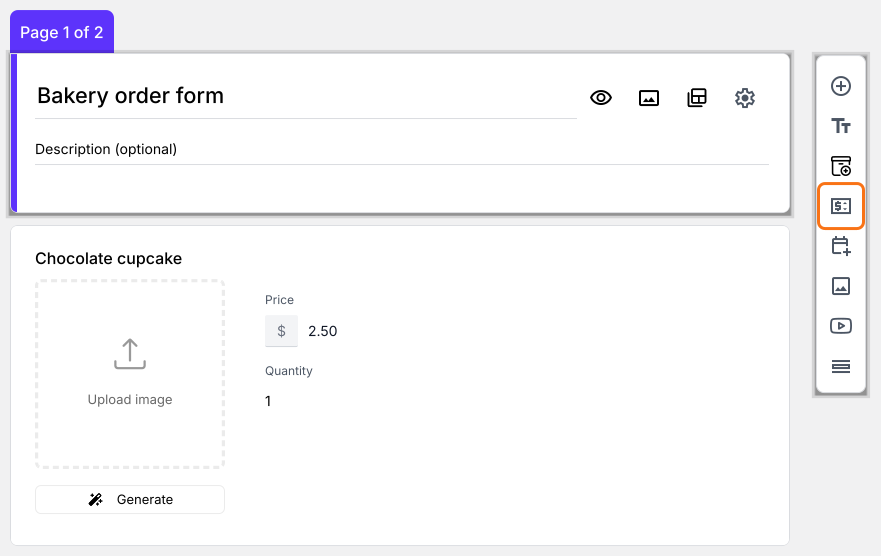
- Delivery Fee を選んで Next をクリックします
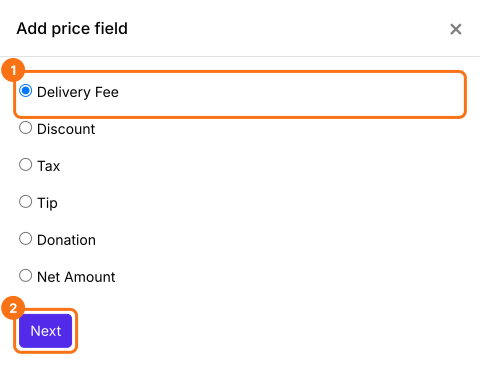
- Fixed amount を選んで Next をクリックします
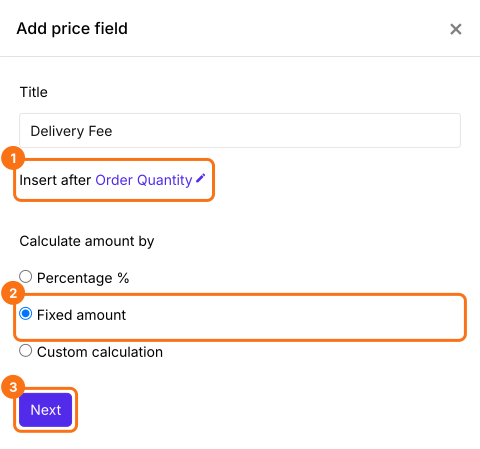
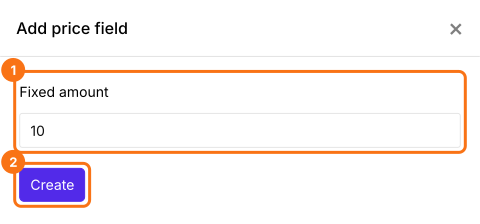
- 料金を入力して Create をクリックします。$10 の固定送料にするなら、10 と入力します
- Save をクリックします
固定送料を含めた合計金額を計算するには?
Net Amount の価格フィールドを追加します。Delivery Fee は自動で加算されます。お客様は Net Amount を支払います。
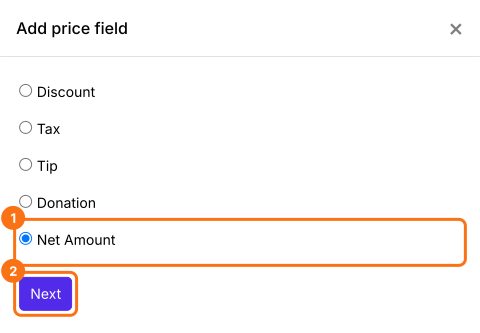
- Delivery Fee の質問をクリックし、Add price field をクリックします。Net Amount を選んで Next をクリックします
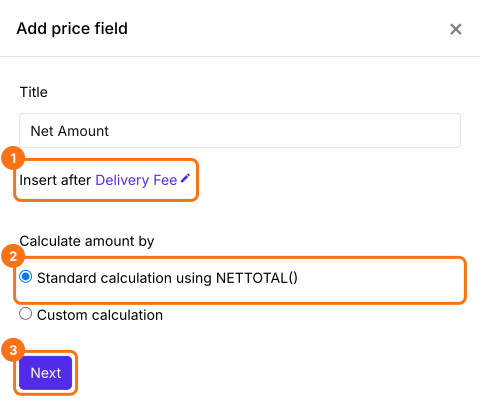
- Standard calculation using NETTOTAL() を選んで Next をクリックします
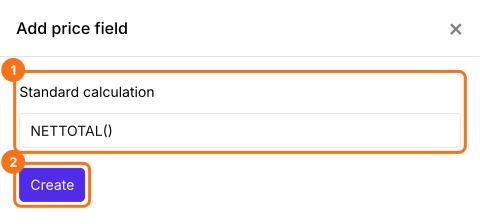
- Create をクリックします
- Save をクリックします
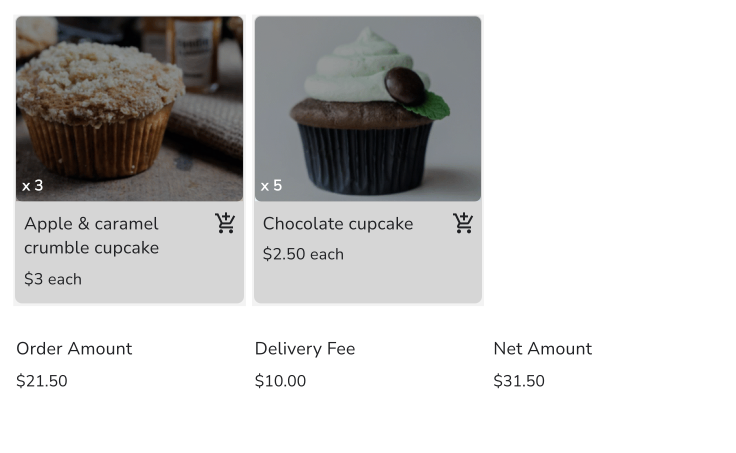
お客様は注文する前に、フォーム上で Order Amount、Delivery Fee、支払う Net Amount を確認できます。お客様は Net Amount を支払います。
まとめ
Google Forms のフォームは注文を合計しないので、配送料を加算できません。Neartail なら、固定金額の Delivery Fee と Net Amount を追加し、お客様は注文前に料金と支払う合計を確認できます。注文フォームを作成して、上の手順を進めてください。ご不明な点があれば、サポートまでご連絡ください。
最終更新: