Comment calculer les frais de livraison selon la quantité commandée ?
Si la livraison coûte plus cher quand on achète plus, les frais dépendent du nombre d'articles de la commande. Or un formulaire Google Forms ne les compte pas. Des frais de $2 par article ou de $10 pour le premier et $5 pour chacun des suivants doivent être calculés à la main pour chaque réponse. La fonction QUANTITY de Neartail compte les articles sur votre formulaire Google Forms et vous écrivez les frais de livraison sous forme de formule basée sur ce nombre. Les clients voient les frais et le total changer à mesure qu'ils ajoutent des articles et chaque commande suit la même règle.
C'est parti. Créez votre bon de commande et suivez les étapes ci-dessous.
Comment calculer la quantité commandée ?
- Sur la page qui s'ouvre, cliquez sur Enter your form name, tapez le nom de votre formulaire et cliquez sur Generate.
- Vérifiez la structure proposée et cliquez sur Proceed. Votre formulaire s'ouvre sur l'onglet Edit.

Votre formulaire contient des produits, une question Order Amount qui fait le total toute seule et une question Order Quantity.
- Cliquez sur la question Order Quantity, puis sur l'icône ⚙️
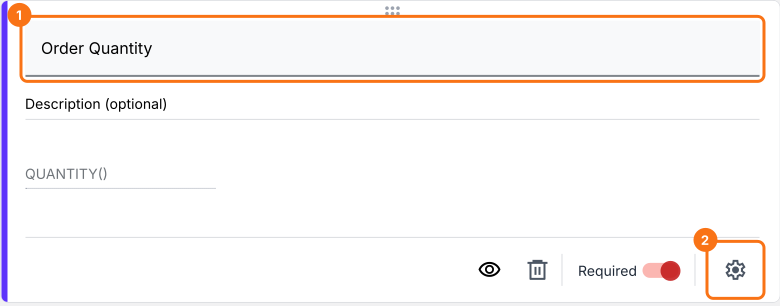
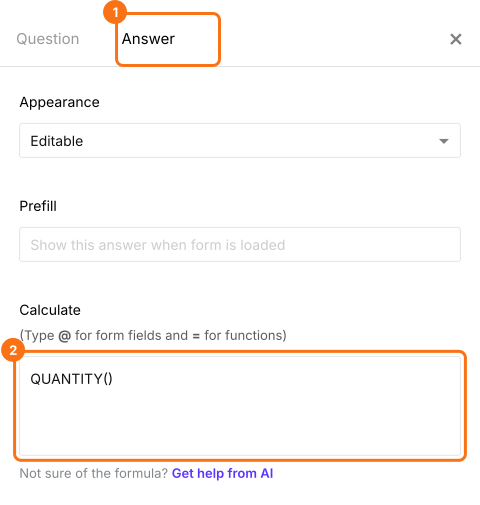
- Dans Field settings, sélectionnez l'onglet Answer. Votre formulaire a déjà la fonction QUANTITY dans l'option Calculate comme ci-dessous, vous n'avez donc pas à l'écrire
- Fermez Field settings
Comment calculer les frais de livraison selon la quantité commandée ?
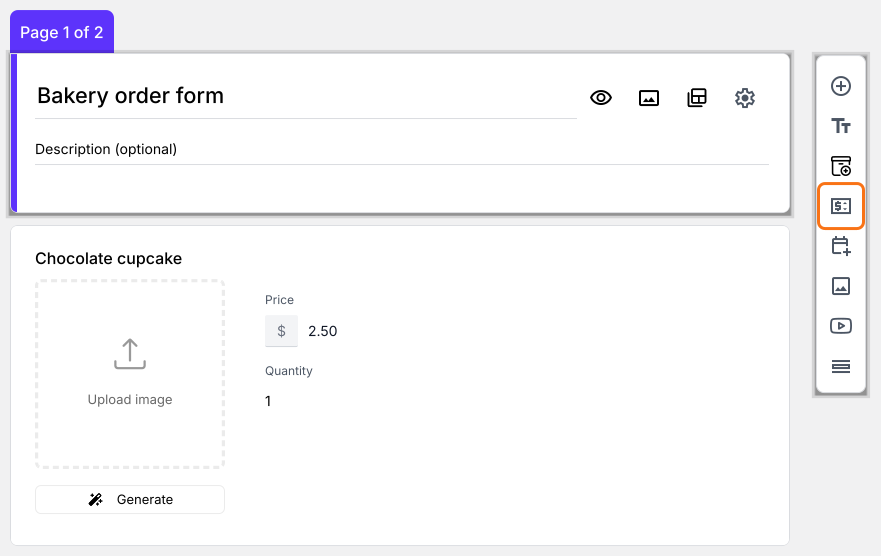
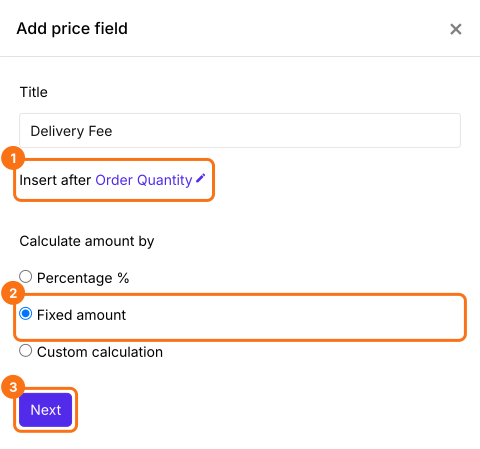
- Cliquez sur la question Order Quantity, puis sur Add price field dans la barre d'outils à droite
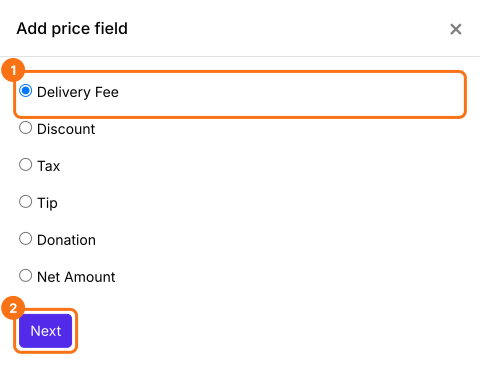
- Sélectionnez Delivery Fee et cliquez sur Next
- Sélectionnez Fixed amount et cliquez sur Next
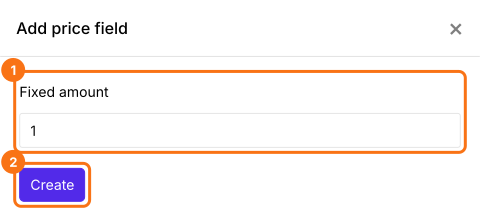
- Cliquez sur Create. Vous remplacerez ce montant par la formule à l'étape suivante
Frais de livraison fixes par article
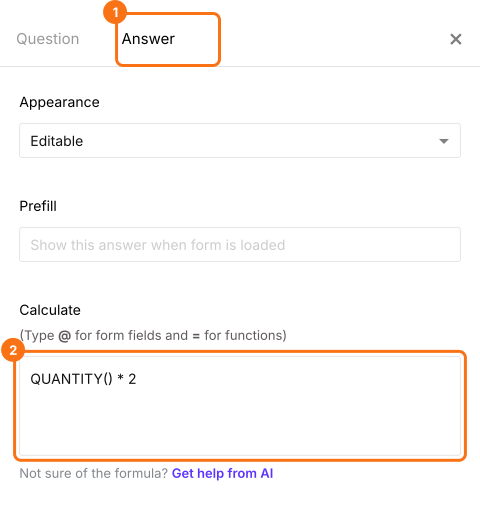
Disons que les frais de livraison fixes sont de $2 par article. Nous pouvons écrire un calcul simple qui multiplie la quantité commandée par 2 pour obtenir le total des frais de livraison.
QUANTITY() * 2
- Dans Field settings, sélectionnez l'onglet Answer. Écrivez la formule dans l'option Calculate comme ci-dessous et cliquez sur Save
Frais de livraison avancés par article
Exemple n°1 :
Disons que les frais de livraison sont de $10 pour le premier article et de $5 pour chaque article supplémentaire. Si un utilisateur commande 3 articles, les frais de livraison seront de $10 pour le premier article et de $5 pour chacun des deux autres. Le total des frais de livraison sera de $20.
Formule pour calculer le total des frais de livraison :
10 + (QUANTITY() - 1) * 5
Exemple n°2 :
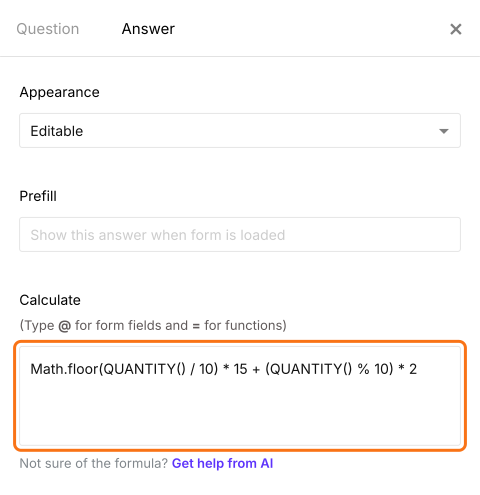
Disons que les frais de livraison sont de $2 par article et que vous avez des frais réduits de $15 pour un lot de 10 articles. Si un utilisateur commande 22 articles, les frais de livraison seront de $30 pour 20 articles plus $4 pour les 2 articles restants.
Formule pour calculer le total des frais de livraison :
Math.floor(QUANTITY() / 10) * 15 + (QUANTITY() % 10) * 2
La fonction Math.floor renvoie le plus grand entier inférieur ou égal à un nombre donné. Par exemple, Math.floor(22/10) renvoie 2. Nous pouvons utiliser cette fonction pour trouver le nombre de lots de 10 dans la quantité commandée.
L'opérateur de reste % renvoie l'entier qui reste après la division d'un nombre par un autre. Par exemple, 10 % 3 renvoie 1. 22 % 10 renvoie 2.
Pour utiliser l'une des formules avancées, cliquez sur la question Delivery Fee, cliquez sur l'icône ⚙️ et sélectionnez l'onglet "Answer". Écrivez la formule dans l'option Calculate à la place de l'autre et cliquez sur Save.
Comment calculer le montant total avec les frais de livraison ?
Ajoutez un champ de prix Net Amount. Il ajoute tout seul le Delivery Fee à l'Order Amount. Vos clients paient le Net Amount.
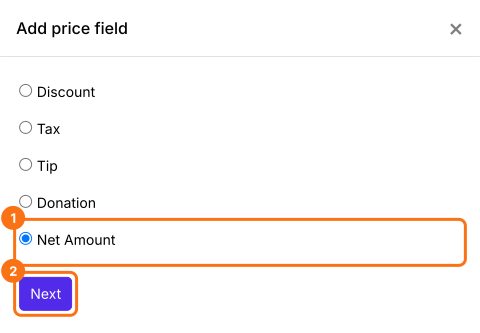
- Cliquez sur la question Delivery Fee, puis sur Add price field. Sélectionnez Net Amount et cliquez sur Next
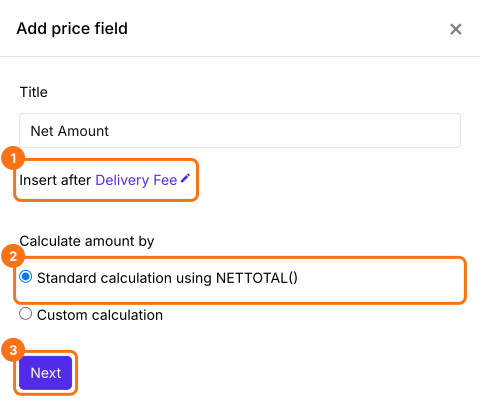
- Sélectionnez Standard calculation using NETTOTAL() et cliquez sur Next
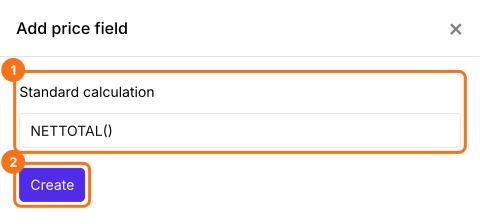
- Cliquez sur Create
- Cliquez sur Save
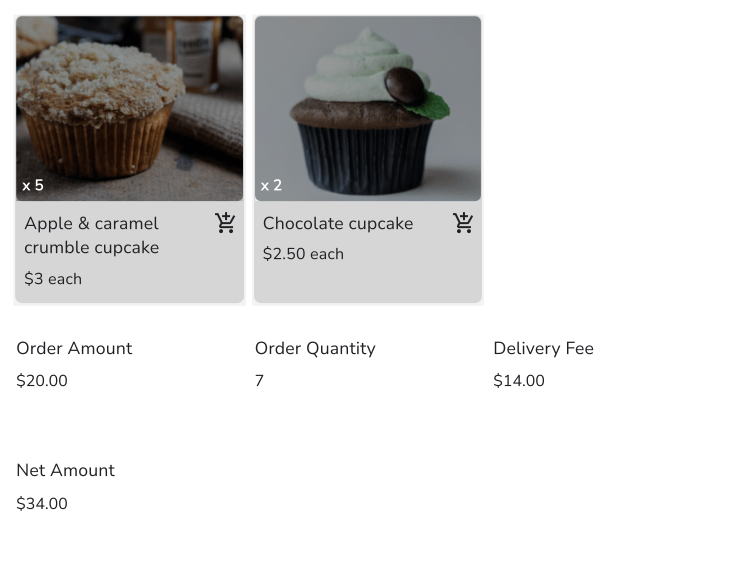
À mesure que vos clients ajoutent des articles, l'Order Quantity, le Delivery Fee et le Net Amount changent sur le formulaire. Vos clients paient le Net Amount.
Résumé
Un Google Form ne peut pas compter les articles d'une commande, il ne peut donc pas facturer la livraison selon la quantité. Avec Neartail, la fonction QUANTITY les compte et votre formule Delivery Fee utilise ce nombre : vos clients voient les frais avant d'envoyer. Créez votre bon de commande et suivez les étapes ci-dessus. Si vous avez des questions, écrivez à l'assistance.
Dernière mise à jour :