Hoe voeg je vaste verzendkosten toe, ongeacht het bestelbedrag of de bezorgzone?
"Hoe kan ik verzendkosten en ponden toevoegen"- Google Docs Editors Community
Als je op elke bestelling dezelfde bezorgkosten rekent, heeft een Google Form er geen plek voor: het heeft geen totaal om de kosten bij op te tellen. Dus tel je ze zelf op als de bestelling binnenkomt en stuur je de klant het eindbedrag apart, en sommigen zien pas wat ze moeten betalen als je ze een bericht stuurt. Met Neartail voeg je een Delivery Fee met een vast bedrag toe aan je Google Form. De klant ziet het orderbedrag, de kosten en het te betalen bedrag in het formulier voordat hij bestelt, en de bestelling komt bij je binnen met de kosten er al bij opgeteld.
Aan de slag. Maak je bestelformulier en volg de stappen hieronder.
Hoe stel je vaste verzendkosten in?
- Klik op de pagina die opent op Enter your form name, typ de naam van je formulier en klik op Generate.
- Controleer de voorgestelde opzet en klik op Proceed. Je formulier opent in het tabblad Edit.

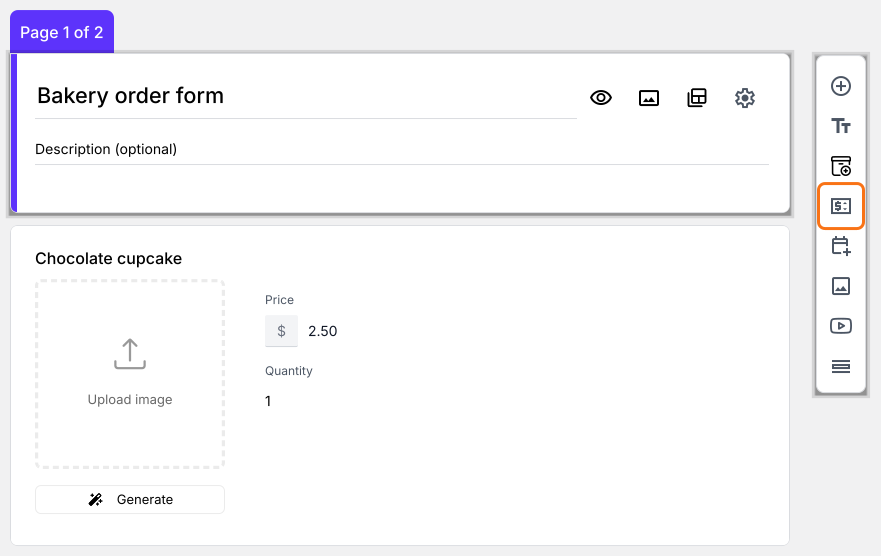
Je formulier heeft al producten, een vraag Order Amount die vanzelf optelt en een vraag Order Quantity.
- Klik op de vraag Order Quantity en dan op Add price field in de werkbalk rechts
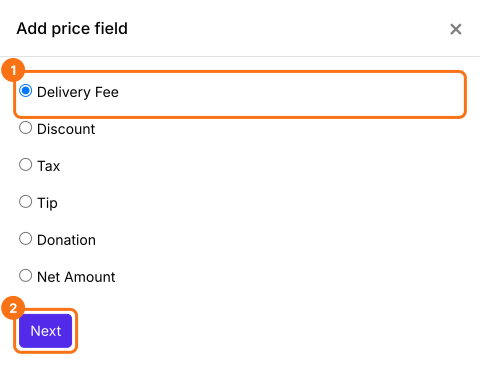
- Kies Delivery Fee en klik op Next
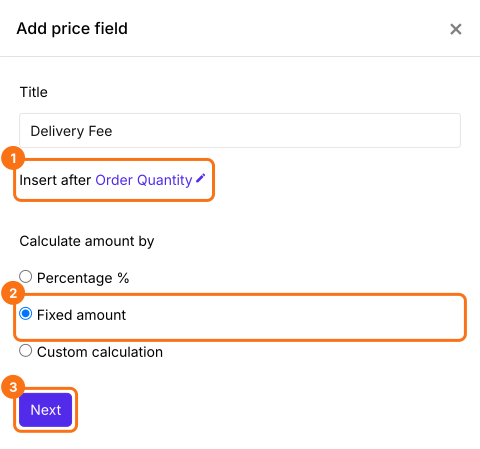
- Kies Fixed amount en klik op Next
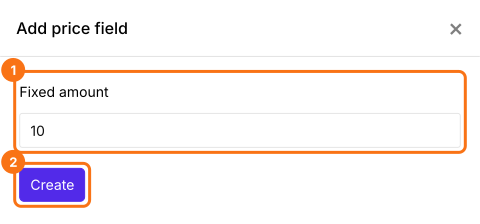
- Vul de kosten in en klik op Create. Voor vaste verzendkosten van $10 vul je 10 in
- Klik op Save
Hoe bereken je het totaalbedrag inclusief vaste verzendkosten?
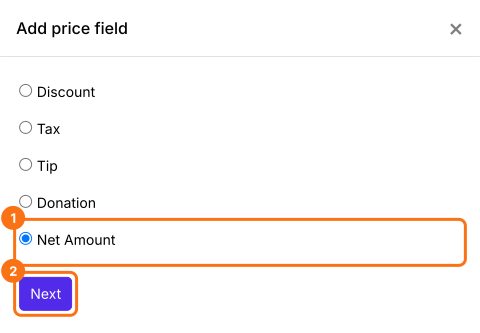
Voeg een prijsveld Net Amount toe. Dat telt de Delivery Fee er vanzelf bij op. Je klanten betalen het Net Amount.
- Klik op de vraag Delivery Fee en dan op Add price field. Kies Net Amount en klik op Next
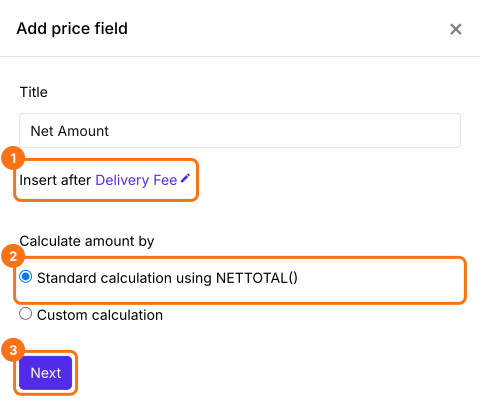
- Kies Standard calculation using NETTOTAL() en klik op Next
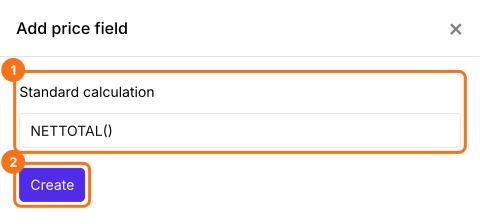
- Klik op Create
- Klik op Save
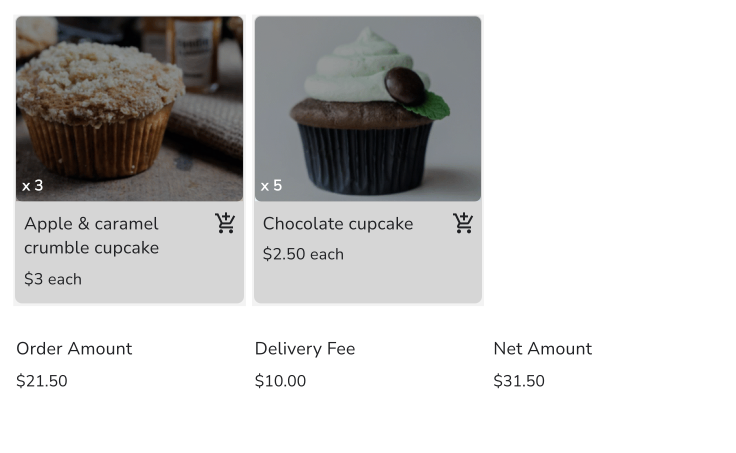
Je klanten zien het Order Amount, de Delivery Fee en het te betalen Net Amount in het formulier voordat ze bestellen. Je klanten betalen het Net Amount.
Samenvatting
Een Google Form kan geen bezorgkosten toevoegen, omdat het de bestelling niet optelt. Met Neartail voeg je een Delivery Fee met een vast bedrag en een Net Amount toe, en je klanten zien de kosten en het te betalen totaal voordat ze bestellen. Maak je bestelformulier en volg de stappen hierboven. Heb je vragen, schrijf dan naar support.
Laatst bijgewerkt: