如何查看可填寫 PDF 表單的回應?

您收集已簽名的表單,需要快速找到某筆回應和它的簽名。Google Forms 一次只顯示一筆回應,簽名也只是一個連結。要確認誰簽了,只能逐一打開連結,或用手在長長的試算表中往下找。Formesign 會在三個地方顯示同樣的回應:它自己的 Responses 頁面、Google Forms 和 Google Sheets。在 Responses 頁面點選一筆回應,就能看到含簽名的詳細內容,並從那裡列印。
我們開始吧。將您的表單以 PDF 上傳,並依照下面的步驟操作。
在 Google Forms 中查看提交內容
- 上傳您的 PDF,點選 Proceed。在「Do you need the signed document to match your original PDF?」選擇 Yes, keep my PDF exactly as it is,點選 Continue。
- 檢查欄位後點選 Proceed。在「How do you want the signature?」選擇 Create a reusable link for recurring forms,點選 Continue。點選 View signed documents。
- 點選「Share」分頁,複製連結並分享給您的使用者。他們的回應會顯示在「Responses」分頁。
- 點選「Responses」分頁

- 點選 <、> 在回應之間切換
- 點選 View signed document 查看簽名

注意:這個檢視位於 Formesign 中。在您按一下 Submit to Google Forms 並按一下 Proceed 之前,表單的 Google Form 會顯示 0 responses。之後按鈕會變成 View in Google Forms。簽名的連結會記錄為 Google Forms 中 E-signature 欄位的回應。
在 Google Sheets 中查看提交內容
- 在 Responses 分頁中,按一下 Google Sheets
- 按一下 Link to Sheets,再按一下 Proceed,然後按一下 View sheets

注意:回應同步到 Google Sheets 時,表單中的所有欄位都會成為欄,每一列就是一份回應。
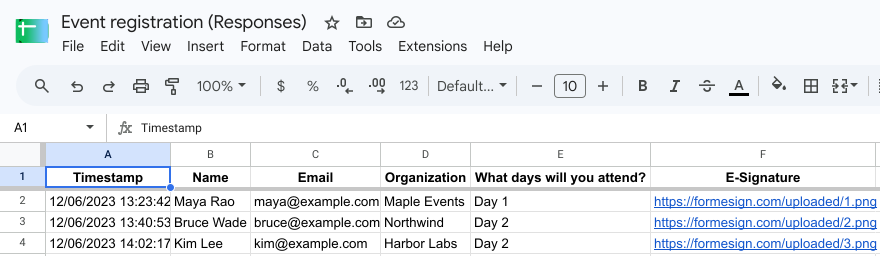
在 Responses 頁面查看提交內容
- 在 Responses 分頁中,按一下 Kanban board

- 按一下回應即可查看詳細內容
注意:按一下三個點的更多圖示,即可列印附簽名的個別回應。
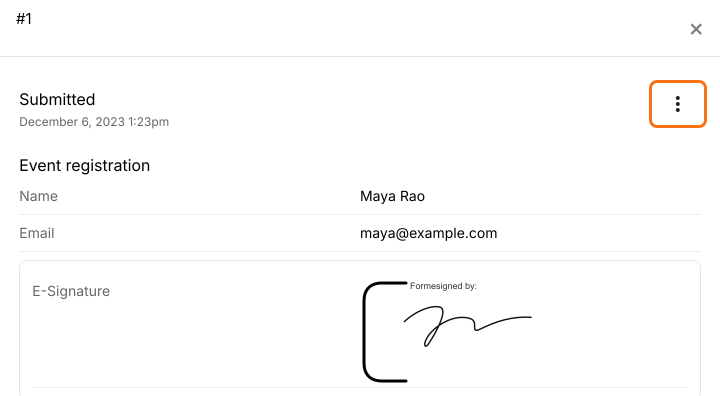
摘要
如果您要找某筆回應和它的簽名,Google Forms 一次只顯示一筆,而且簽名只是一個連結。使用 Formesign,您在 Responses 頁面點選一筆回應,就能查看含簽名的詳細內容,還可以列印。將您的表單上傳為 PDF,完成上面的步驟。如果有任何問題,請寫信給客服。
最後更新: