Wie fügen Sie Geschäftsbedingungen in Google Forms hinzu?

Boobesh Ramalingam
Mitgründer von Guesswork.co.
"Geschäftsbedingungen, die man einem Kunden gibt, bevor er/sie dem Service zustimmt"- Quora

Sie führen ein Dienstleistungsunternehmen, nehmen neue Kunden mit Google Forms auf, und Ihre Bedingungen müssen akzeptiert sein, bevor die Arbeit beginnt. Ein Beispiel: Sie reinigen Wohnungen, und jeder Kunde muss vor Ihrem ersten Besuch Ihre Stornobedingungen akzeptieren, damit niemand über eine Gebühr für späte Absagen streitet. Google Forms hat keinen Platz für AGB. Sie können sie mit einem Kästchen "I agree" ins Formular einfügen, aber ein Kunde kann es ankreuzen, ohne ein Wort zu lesen. Das Add-on Formesign - Signature for Google Docs zeigt Ihre Bedingungen vor dem Absenden auf einem Zustimmungsbildschirm, und die Antwort geht nur durch, wenn der Kunde auf Agree klickt. Dieser Klick ist Ihr Nachweis, dass jeder Kunde die Bedingungen gesehen hat.

Los geht's. Öffnen Sie Ihr Formular in Google Forms. Es gibt drei Wege, Ihre Bedingungen hinzuzufügen, und beim dritten erscheinen sie auf einem Zustimmungsbildschirm.

#1 Add terms and conditions

Sie können den Text der Allgemeinen Geschäftsbedingungen direkt in Google Forms einfügen.
  1. Öffnen Sie Ihr Formular in Google Forms
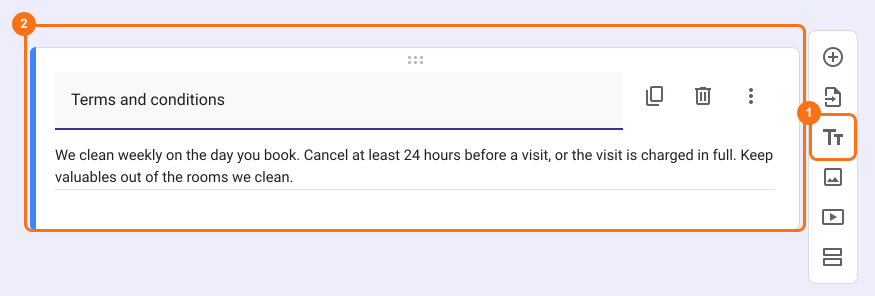
  2. Klicken Sie auf die Option TT, um einen Titel und eine Beschreibung hinzuzufügen
  3. Geben Sie im Titel "Terms and conditions" ein
  4. Geben Sie den Text der AGB in der Beschreibung ein
  5. Um die Zustimmung der Nutzer einzuholen, können Sie eine Pflichtfrage mit Kästchen und "I agree" als Antwortoption hinzufügen
Der Nachteil dieser Option: Das Formular kann schwerer zugänglich und auszufüllen sein. Nutzer müssen eventuell durch das Formular scrollen, um die Bedingungen zu lesen, die Antworten auszufüllen und es abzusenden.
Eine Karte mit Titel und Beschreibung in Google Forms, mit Terms and conditions als Titel und den Bedingungen in der Beschreibung, mit dem Symbol Tт und der Karte markiert

#2: Add hyperlink

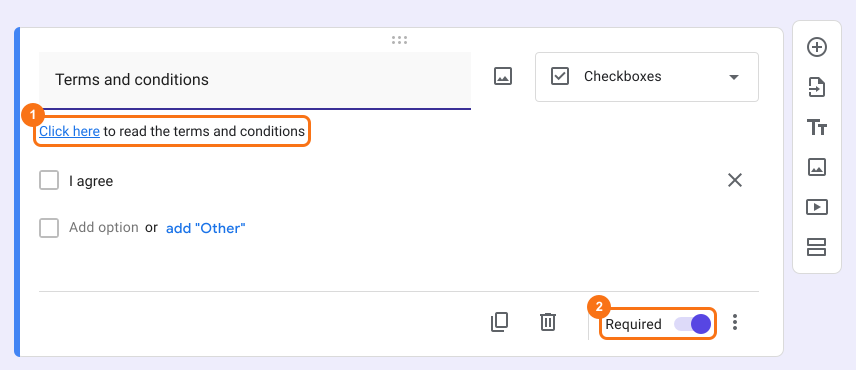
Sie können den Link zu den AGB als Hyperlink in die Beschreibung der Kästchen-Frage einfügen, sodass Nutzer auf den Link klicken, um die Bedingungen zu lesen, und dann die Antwortoption "I agree" ankreuzen, um zuzustimmen.
  1. Öffnen Sie Ihr Formular in Google Forms
  2. Klicken Sie auf das Symbol + Add question, um eine Kästchen-Frage hinzuzufügen
  3. Geben Sie im Titel "Terms and conditions" ein
  4. Fügen Sie den Link zur Seite mit den AGB als Hyperlink in die Beschreibung ein
  5. Fügen Sie "I agree" als Antwortoption für diese Kästchen-Frage hinzu
  6. Markieren Sie diese Frage als Pflichtfrage, damit Nutzer sie beantworten müssen, um das Formular abzusenden
Der Nachteil dieser Option: Nutzer müssen einen externen Link öffnen, um die Bedingungen zu lesen; manche überspringen diesen Schritt und senden das Formular ab, ohne die Bedingungen gelesen zu haben.
Eine Pflicht-Kästchen-Frage mit dem Titel Terms and conditions, einem Link Click here in der Beschreibung und der Auswahl I agree, mit der Beschreibung und Required markiert
Wenn Ihre Allgemeinen Geschäftsbedingungen nicht online veröffentlicht sind, weder auf Ihrer Website noch anderswo, können Sie ein Google Doc mit den AGB erstellen und veröffentlichen.
  1. Erstellen Sie ein Google-Dokument mit dem Text der Allgemeinen Geschäftsbedingungen
  2. Klicken Sie oben rechts auf die Option Share
  3. Stellen Sie den allgemeinen Zugriff auf "Anyone with the link" mit Leseberechtigung
  4. Kopieren Sie den Link und fügen Sie ihn als Hyperlink in das Formular ein
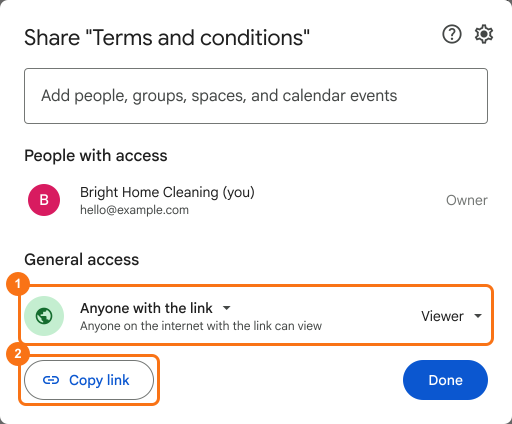
Der Dialog Share eines Google Docs namens Terms and conditions, mit General access auf Anyone with the link und Viewer gesetzt und Copy link markiert

#3: Show consent screen

Die oben genannten Optionen sind ein einfacher Weg, Nutzer über die Allgemeinen Geschäftsbedingungen zu informieren. Aus rechtlichen Gründen wird jedoch empfohlen, dass Nutzer Ihre AGB ausdrücklich per Klick auf eine Schaltfläche bestätigen. Mit dem Add-on Formesign - Signature for Google Docs können Sie vor dem Absenden einen Zustimmungsdialog mit den AGB anzeigen.
  1. Fügen Sie die AGB in die Beschreibung des Formulars ein
  2. Installieren Sie das Add-on Formesign - Signature for Google Docs aus dem Google Workspace Marketplace
  3. Öffnen Sie Ihr Formular in Google Forms
  4. Klicken Sie auf das Add-on-Symbol
  5. Klicken Sie auf Formesign - Signature for Google Docs
  6. Klicken Sie auf More options ...
  7. Klicken Sie auf Proceed, wenn das Add-on fragt, ob es das Formular ändern darf
  8. Klicken Sie in der Zeile Share this with users auf Share
  9. Klicken Sie auf den Tab "Edit"
  10. Klicken Sie in der Zeile After page am Ende des Formulars auf das Zahnrad-Symbol Submit setting
  11. Klicken Sie auf Consent
  12. Aktivieren Sie die Option show consent screen und klicken Sie auf Save
  13. Die AGB werden vor dem Absenden auf dem Zustimmungsbildschirm angezeigt.
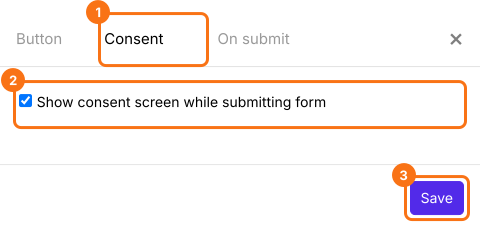
Der Tab Consent im Bereich Submit setting, mit dem Tab Consent, der aktivierten Option Show consent screen while submitting form und Save markiert
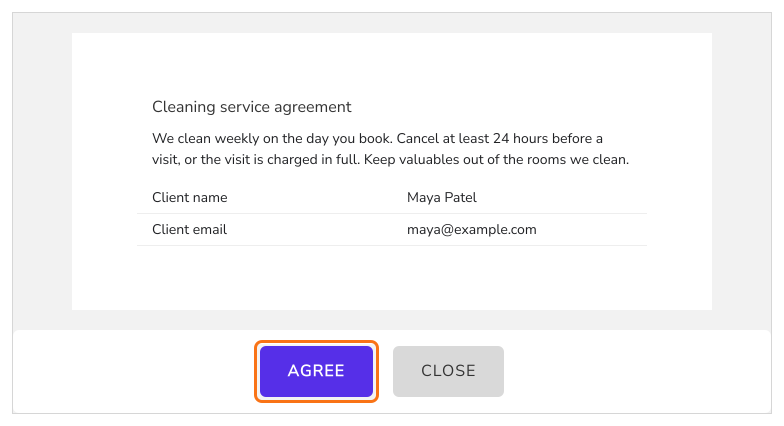
Wenn der Nutzer das Formular ausfüllt und auf die Schaltfläche zum Absenden klickt, erscheint der Zustimmungsbildschirm. Nutzer können die AGB lesen und dann auf die Schaltfläche Agree klicken, um die Antwort abzusenden, oder auf Close klicken. Clickwrap-Vereinbarungen gelten oft als rechtlich besser durchsetzbar als Checkbox-Vereinbarungen, weil Nutzer aktiv einen Schritt tun müssen, um ihre Zustimmung zu zeigen.
Der Zustimmungsbildschirm, ein weißes Blatt auf Grau mit dem Cleaning service agreement, seinen Bedingungen und den Antworten von Maya Patel, mit den Schaltflächen Close und Agree markiert

Zusammenfassung

Google Forms hat keinen eingebauten Platz für AGB, und ein Kästchen "I agree" lässt sich ankreuzen, ohne sie zu lesen. Mit Formesign zeigen Sie die Bedingungen vor dem Absenden auf einem Zustimmungsbildschirm, und Nutzer müssen auf die Schaltfläche Agree klicken, um ihre Antwort zu senden. Öffnen Sie Ihr Formular in Google Forms und führen Sie die Schritte oben aus. Wenn Sie Fragen haben, schreiben Sie dem Support.

Zuletzt aktualisiert: