Come aggiungere termini e condizioni in Google Forms?

"termini e condizioni da dare a un cliente prima che lui/lei accetti il servizio"- Quora
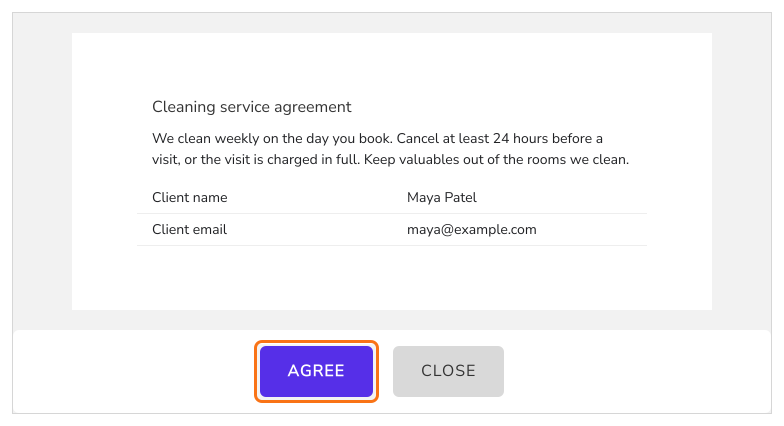
Hai un'attività di servizi, registri i nuovi clienti con Google Forms e i tuoi termini devono essere accettati prima di iniziare il lavoro. Per esempio, fai pulizie a domicilio e ogni cliente deve accettare la tua politica di cancellazione prima della prima visita, così nessuno discute sulla penale per la cancellazione tardiva. Google Forms non ha un posto per i termini e condizioni. Puoi incollarli nel modulo con una casella "I agree", ma un cliente può spuntarla senza leggere una parola. Il componente aggiuntivo Formesign - Signature for Google Docs mostra i tuoi termini in una schermata di consenso prima dell'invio, e la risposta passa solo quando il cliente clicca su Agree. Quel clic è la tua prova che ogni cliente ha visto i termini.
Cominciamo. Apri il tuo modulo in Google Forms. Ci sono tre modi per aggiungere i tuoi termini, e il terzo li mette in una schermata di consenso.
#1 Add terms and conditions
- Apri il tuo modulo in Google Forms
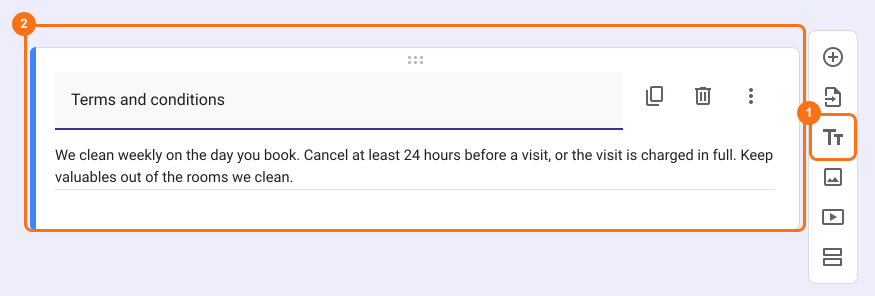
- Clicca sull'opzione TT per aggiungere un titolo e una descrizione
- Scrivi "Terms and conditions" nel campo del titolo
- Scrivi il testo dei termini e condizioni nel campo della descrizione
- Per ottenere il consenso degli utenti, aggiungi una domanda obbligatoria a caselle di controllo con "I agree" come opzione di risposta
#2: Add hyperlink
- Apri il tuo modulo in Google Forms
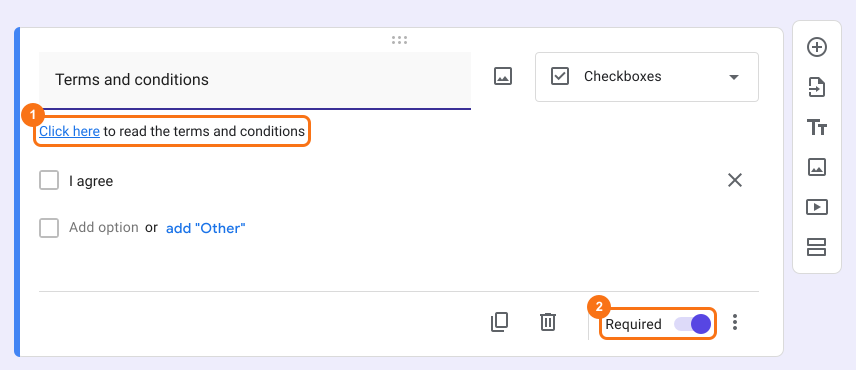
- Clicca sull'icona + Add question per aggiungere una domanda a caselle di controllo
- Scrivi "Terms and conditions" nel campo del titolo
- Aggiungi il link alla pagina dei termini & condizioni come collegamento ipertestuale nel campo della descrizione
- Aggiungi "I agree" come opzione di risposta di questa domanda a caselle di controllo
- Rendi obbligatoria questa domanda, così gli utenti devono rispondere per inviare il modulo
- Crea un documento Google Docs con il testo dei termini e condizioni
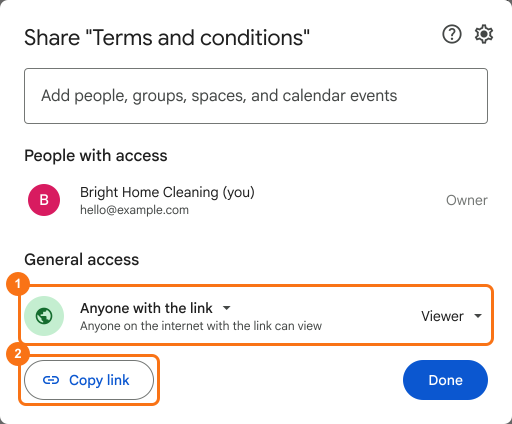
- Clicca sull'opzione Share in alto a destra
- Cambia l'accesso generale in "Anyone with the link" con permesso di visualizzazione
- Copia il link e aggiungilo come collegamento ipertestuale nel modulo
#3: Show consent screen
- Aggiungi i termini e condizioni nella descrizione del modulo
- Installa il componente aggiuntivo Formesign - Signature for Google Docs dal Google Workspace Marketplace
- Apri il tuo modulo in Google Forms
- Clicca sull'icona dei componenti aggiuntivi
- Clicca su Formesign - Signature for Google Docs
- Clicca su More options ...
- Clicca su Proceed se il componente chiede di modificare il modulo
- Clicca su Share nella riga Share this with users
- Clicca sulla scheda "Edit"
- Clicca sull'icona a ingranaggio Submit setting nella riga After page, alla fine del modulo
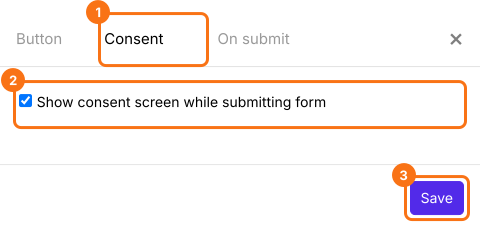
- Clicca su Consent
- Spunta l'opzione per mostrare la schermata di consenso e clicca su Save
- I termini e condizioni verranno mostrati nella schermata di consenso prima dell'invio.
Riepilogo
Ultimo aggiornamento: