Como mudar o texto do botão Enviar no Google Forms?
Submit não diz nada às pessoas sobre o que acontece em seguida. Num formulário de inscrição, Register diz isso melhor, e num formulário de pedido, Place Order. O Google Forms não tem nenhuma configuração para esse texto, então todo formulário que você cria termina com o mesmo botão Submit. Com o Formfacade, você digita suas próprias palavras no Caption do botão e seus usuários as veem no lugar de Submit. Você também pode mandá-los para a sua própria página de agradecimento depois que clicarem.
Crie seu formulário e siga os passos abaixo.
Como mudar o texto padrão do botão "Submit"?
- Na página que abrir, dê um nome ao formulário, clique em Build form e clique em Proceed. Pode levar cerca de um minuto.
- Você vai cair na aba "Preview" do formulário.
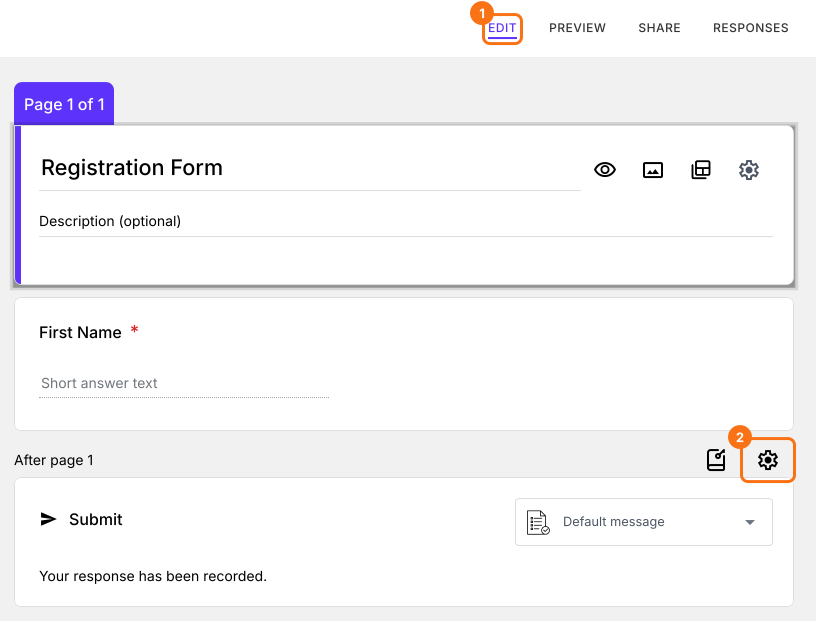
- Clique na aba "Edit"

- Role até o fim do formulário e clique no ícone de engrenagem na última linha "After page". Ela mostra "After page 1" num formulário com uma página.
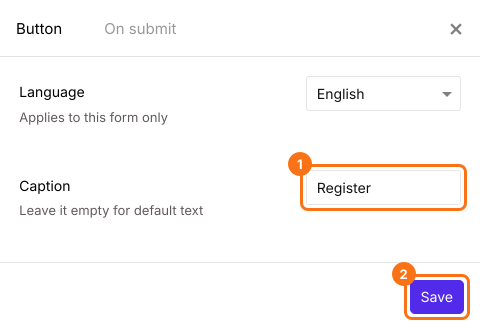
- Digite o texto do botão em Caption e clique no botão Save.
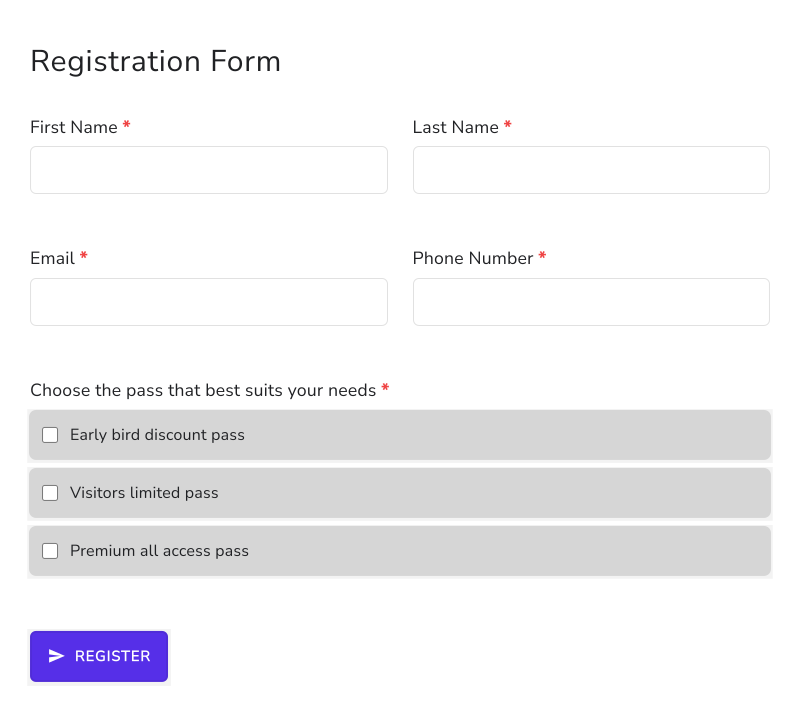
O texto padrão do botão "Submit" será substituído pelo texto que você colocou em Caption. Por exemplo, você pode ter um botão "Register" nos seus formulários de inscrição.
Resumo
O Google Forms termina todo formulário com um botão Submit e você não pode mudar o texto dele. Com o Formfacade, você coloca seu próprio texto de botão em Caption, como Register, e seus usuários o veem no lugar de Submit. Crie seu formulário e siga os passos acima.
Última atualização: