Hoe upload je bestanden naar Google Forms zonder login?
"Bij het Google-formulier moet je inloggen vanwege de bestandsupload (foto/pdf)"- Google Docs Editors Community
Wie een Google-formulier met een uploadvraag invult, moet eerst inloggen bij Google, en 8 mensen op het forum van Google hebben in de discussie hierboven gevraagd hoe dat anders kan. Klanten, ouders en sollicitanten zonder Google-account haken af, en bij wie wel inlogt, worden naam en foto bij de upload vastgelegd. Vraag je het bestand in plaats daarvan per e-mail, dan koppel je elk bestand met de hand aan het antwoord. Met Formfacade neemt de uploadvraag in je formulier bestanden aan zonder inloggen: mensen klikken op de uploadknop, voegen hun bestand toe en versturen. Het antwoord komt in je Google-formulier binnen met een link naar het bestand.
Hieronder vind je drie manieren om een bestand te verzamelen met een Google-formulier, en waar elk ervan tekortschiet.
3 manieren om een bestand te verzamelen met een Google-formulier
- De eigen bestandsuploadvraag van Google Forms
- Mensen vragen het bestand te mailen
- De bestandsupload van Formfacade
1. De bestandsuploadvraag van Google Forms
2. Mensen het bestand laten mailen
3. De bestandsupload van Formfacade
Bekijk deze video om te zien hoe je een uploadvraag zonder inloggen toevoegt.
Hoe voeg je een bestandsuploadvraag toe aan je formulieren?
- Geef je formulier op de pagina die opent een naam, klik op Create form en klik op Proceed.
- Vraagt het "Do you want to preview this form?", klik dan op No.

- Je nieuwe formulier heeft al een bestandsuploadvraag. Klik erop en vul je vraag in. Het tandwielpictogram onderaan de kaart opent de instellingen.
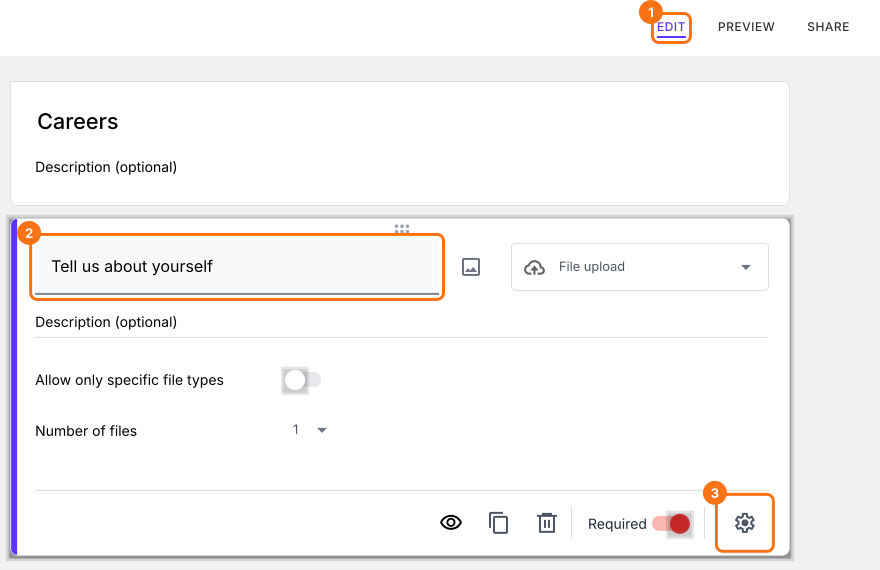
Hoe zet je bestandsupload zonder Google-inlog aan?
- Klik op het tabblad "Share"

- Klik op Copy en stuur de link naar je gebruikers
Antwoorden verzamelen met een Formfacade-formulier
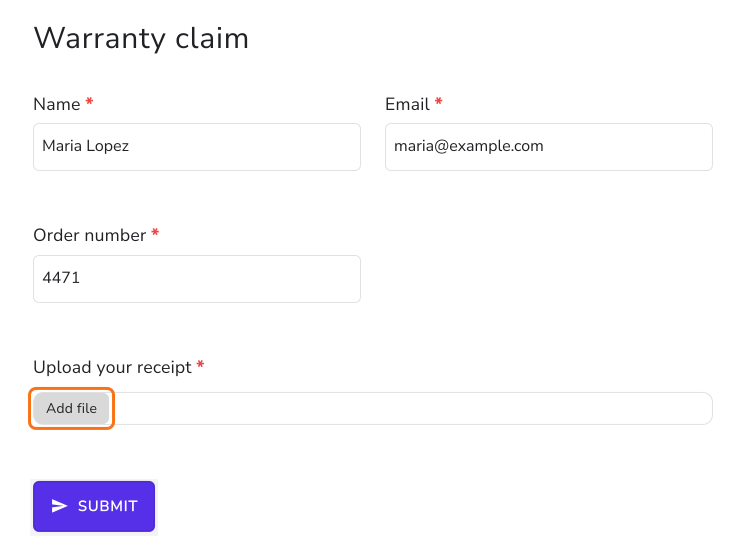
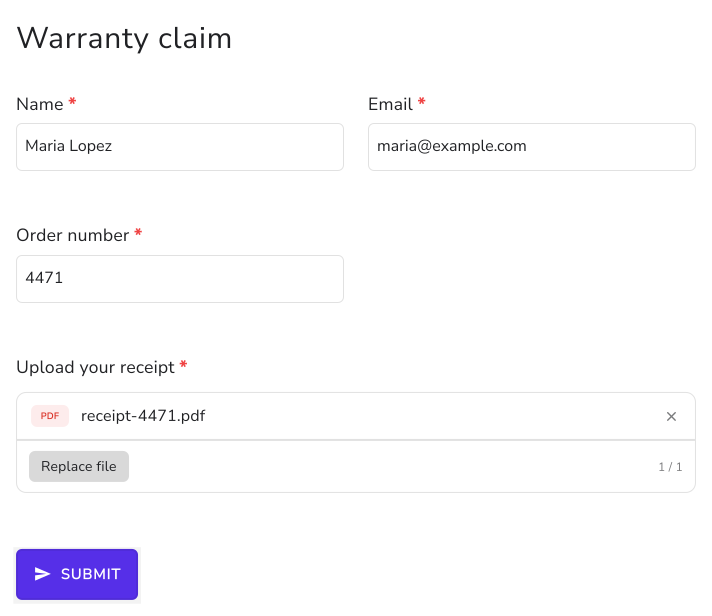
Formulierantwoorden met bestandsuploadvragen bekijken
- Klik op het tabblad "Responses"

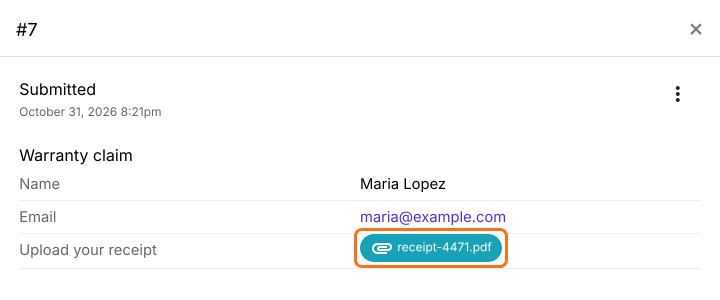
- Selecteer Kanban board en klik op het antwoord in Submitted
- De URL-link van het geüploade bestand wordt getoond als antwoord op die vraag. Via deze link kun je het bestand bekijken en downloaden.
Belangrijke punten om te onthouden
- Formfacade zet de bestandsupload via Google Drive om in een HTML-bestandsupload. In Google Forms zie je een vraag met kort antwoord, maar in het Formfacade-formulier zie je de optie om bestanden te uploaden.
- Om de bestandsupload verplicht te maken, vink je Mark this as required field aan op het tabblad Question in de instellingen van die uploadvraag.
- Om meerdere bestanden toe te staan, kun je het maximale aantal bestanden aanpassen op het tabblad Answer in de instellingen van die uploadvraag.
- Om te beperken welke bestandstypen gebruikers kunnen uploaden, kun je de toegestane bestandstypen toevoegen op het tabblad Answer in de instellingen van die uploadvraag.
- Als een gebruiker een bestand uploadt en een antwoord verstuurt, wordt de URL-link van het geüploade bestand getoond onder RESPONSES.
- De bestanden worden geüpload naar onze servers. Via de link kun je de bestanden bekijken en downloaden. We uploaden de bestanden niet direct naar Google Drive, omdat Google Drive anonieme gebruikers geen bestanden laat uploaden. Je kunt ze naar Google Drive kopiëren met de optie Save uploaded files to Google Drive van die uploadvraag.
Samenvatting
Laatst bijgewerkt: