كيف ترفع الملفات إلى Google Forms دون تسجيل الدخول؟
"نموذج Google يطلب تسجيل الدخول بسبب رفع الملفات (صورة/pdf)"- Google Docs Editors Community
كل من يملأ نموذج Google Forms فيه سؤال رفع ملفات عليه أن يسجّل الدخول إلى Google أولًا، وقد سأل 8 أشخاص في منتدى Google عن طريقة لتجاوز ذلك في النقاش أعلاه. العملاء وأولياء الأمور والمتقدمون الذين ليس لديهم حساب Google يتراجعون، ومن يسجّل الدخول يُسجَّل اسمه وصورته مع الملف المرفوع. وطلب الملف بالبريد الإلكتروني بدلًا من ذلك يعني مطابقة كل ملف مع رده يدويًا. مع Formfacade، يقبل سؤال الرفع في نموذجك الملفات دون تسجيل دخول: ينقر الأشخاص على زر الرفع ويضيفون ملفهم ثم يرسلون. ويصل الرد إلى نموذجك في Google Forms مع رابط للملف.
فيما يلي ثلاث طرق لجمع ملف عبر نموذج Google Forms، وأين تقصر كل منها.
3 طرق لجمع ملف عبر نموذج Google Forms
- سؤال رفع الملفات الخاص بـ Google Forms
- أن تطلب من الناس إرسال الملف بالبريد الإلكتروني
- رفع الملفات في Formfacade
1. سؤال رفع الملفات في Google Forms
2. اطلب من الأشخاص إرسال الملف بالبريد الإلكتروني
3. رفع الملفات في Formfacade
شاهد هذا الفيديو لتعرف كيف تضيف سؤال رفع ملفات دون تسجيل الدخول.
كيف تضيف سؤال رفع ملفات إلى نماذجك؟
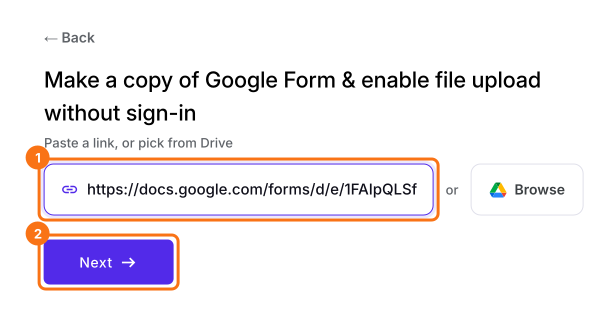
- في الصفحة التي تفتح، الصق رابط نموذجك في Google Forms أو انقر على Browse لاختياره، ثم انقر على Next. يُفتح نموذجك على تبويب Edit.
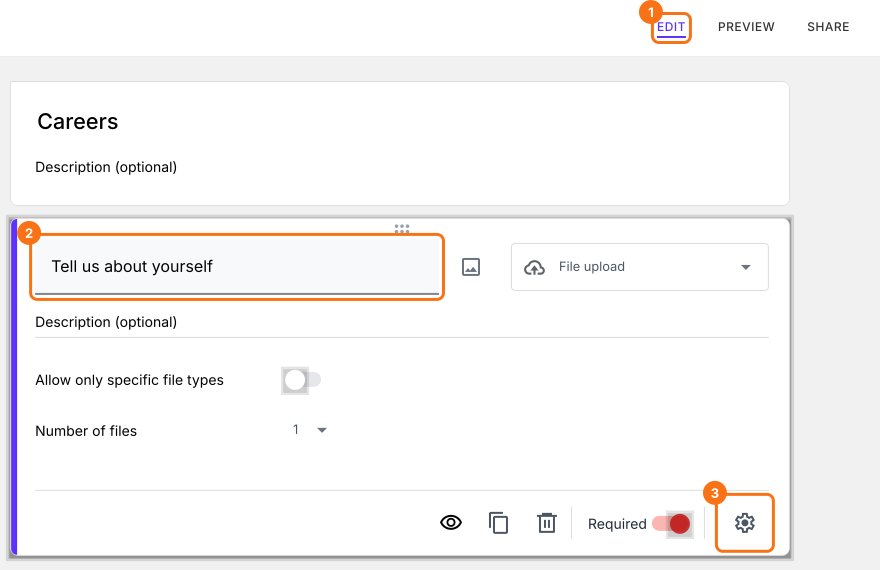
- إذا سألك "Do you want to preview this form?"، فانقر على No. إذا لم يكن في نموذجك سؤال لرفع الملفات، فأضف واحدًا أولًا.
- انقر على سؤال رفع الملفات. أيقونة الترس أسفل بطاقته تفتح إعداداته.
كيف تفعّل رفع الملفات دون تسجيل الدخول إلى Google؟
- انقر على تبويب "Share"

- انقر على Copy وأرسل الرابط إلى مستخدميك
استخدام نموذج Formfacade لجمع الردود
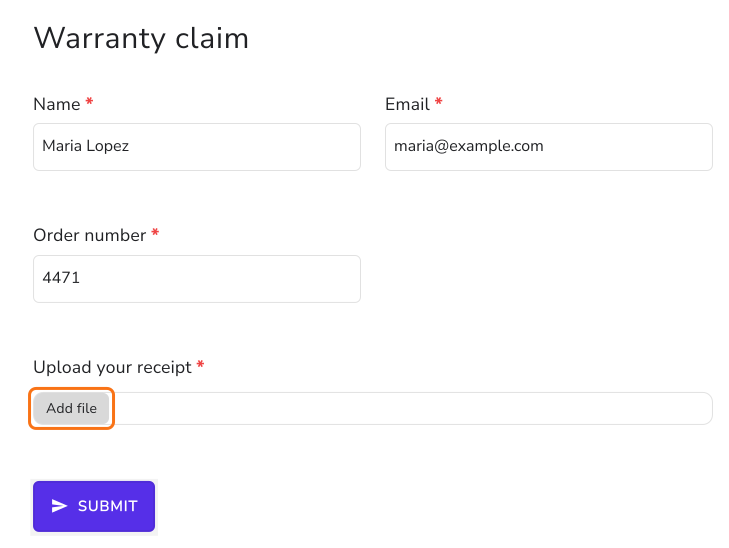
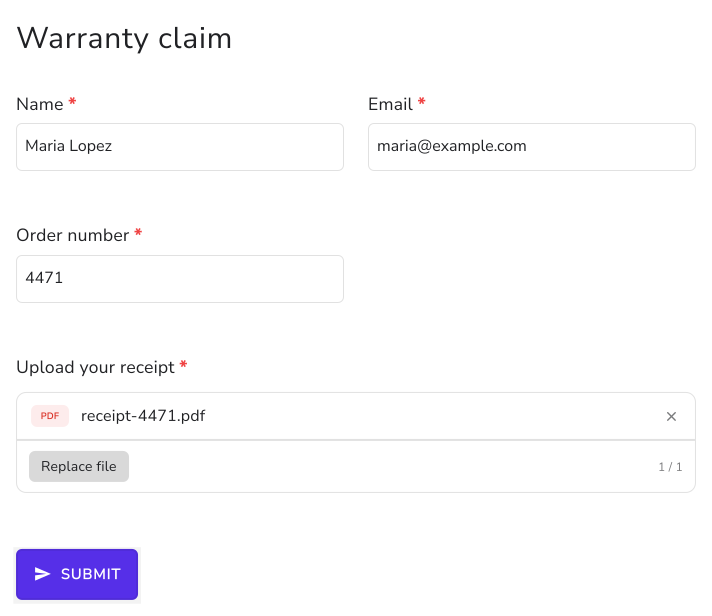
عرض ردود النموذج التي تتضمن أسئلة رفع الملفات
- انقر على تبويب "Responses"

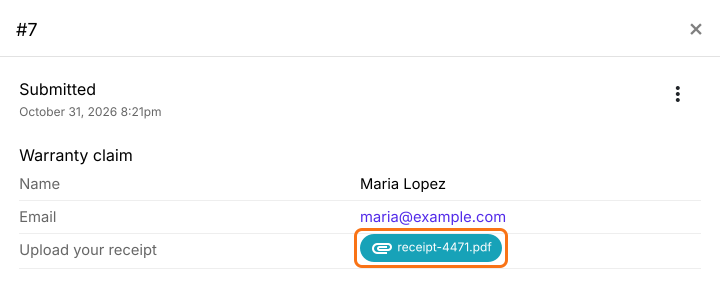
- اختر Kanban board وانقر على الرد في Submitted
- سيظهر رابط URL للملف المرفوع كإجابة على ذلك السؤال. يمكنك استخدام هذا الرابط لعرض الملف وتنزيله.
نقاط مهمة يجب تذكرها
- يحوّل Formfacade رفع الملفات عبر Google Drive إلى رفع ملفات بتقنية HTML. سترى في Google Forms سؤال إجابة قصيرة، أما في نموذج Formfacade فسترى خيار رفع الملفات.
- لجعل رفع الملف إلزاميًا، يمكنك تحديد Mark this as required field في تبويب Question ضمن إعدادات سؤال رفع الملفات هذا.
- لقبول عدة ملفات، يمكنك تغيير الحد الأقصى لعدد الملفات في تبويب Answer ضمن إعدادات سؤال رفع الملفات هذا.
- لتقييد أنواع الملفات التي يستطيع المستخدمون رفعها، يمكنك إضافة أنواع الملفات المسموح بها في تبويب Answer ضمن إعدادات سؤال رفع الملفات هذا.
- عندما يرفع مستخدم ملفًا ويرسل ردًا، سيظهر رابط URL للملف المرفوع في RESPONSES.
- تُرفع الملفات إلى خوادمنا. يمكنك استخدام الرابط لعرض الملفات وتنزيلها. لا نرفع الملفات مباشرة إلى Google Drive لأن Google Drive لا يسمح للمستخدمين المجهولين برفع الملفات. يمكنك نسخها إلى Google Drive باستخدام خيار Save uploaded files to Google Drive لسؤال رفع الملفات هذا.
ملخص
استقبل الملفات في نموذجك على Google Forms بلا تسجيل دخول إلى Google.
استورد نموذجك من Google Forms وشارك رابطه من تبويب Share. يضيف الناس ملفًا بلا تسجيل دخول ويصل الرد إلى نموذجك في Google Forms مع رابط إلى الملف.