Como adicionar colaboradores e liberar permissões para acessar os arquivos enviados?
"Não consigo abrir os arquivos enviados pelos participantes no Google Form"- Google Docs Editors Community
292 pessoas no fórum do Google têm o mesmo problema: não conseguem abrir os arquivos enviados a um Google Form em que trabalham. Os arquivos vão para o Drive do dono do formulário, então um colega que clica no link nas respostas precisa pedir acesso, e alguém tem que aprovar cada arquivo. Baixar os arquivos e mandá-los por email funciona até chegar o próximo envio. Com o Formfacade, você adiciona seus colegas como colaboradores no formulário e eles abrem os arquivos enviados pelo link em cada resposta. Se preferir que qualquer pessoa com o link possa abrir um arquivo sem entrar em uma conta, você pode ativar links não listados na pergunta de upload.
Vamos começar. Crie seu formulário e siga os passos abaixo.
Como adicionar colaboradores e dar permissão para ver os arquivos enviados?
- Na página que abrir, dê um nome ao formulário, clique em Create form e clique em Proceed.
- Se aparecer "Do you want to preview this form?", clique em No.
- Clique na aba "Share"

- Clique em Add collaborators em More options
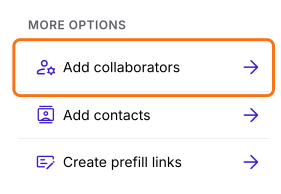
- Clique em Add collaborators.
- Digite os endereços de email e clique no botão Share para adicioná-los como colaboradores
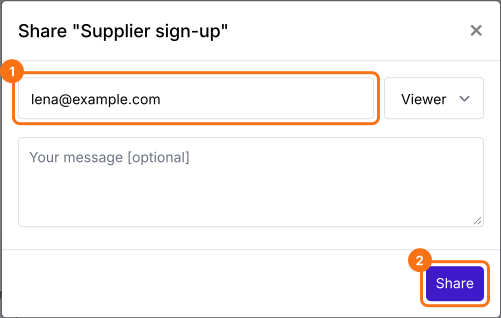
Eles vão receber um email com o convite para o formulário. Basta clicar no botão Accept invite no email.
Os colaboradores poderão ver e baixar os arquivos enviados pelo link.
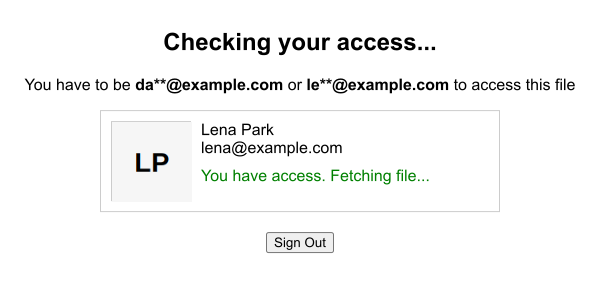
Como permitir que qualquer pessoa com o link veja os arquivos enviados?
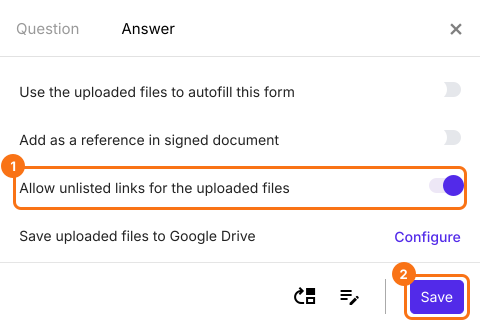
Para permitir que qualquer pessoa com o link veja os arquivos enviados sem entrar em uma conta, clique na aba "Edit", clique na pergunta de upload de arquivo e depois no ícone de engrenagem. Selecione a aba Answer. Ative Allow unlisted links for the uploaded files e clique no botão Save.
Quem pode acessar os arquivos enviados?
Por padrão, o usuário que cria o formulário ou usa o link SHARE para coletar respostas pode ver e baixar os arquivos enviados.
Quando um usuário envia um arquivo e o formulário, você acessa os arquivos pelo link em RESPONSES.
Resumo
Quando os arquivos chegam por um formulário, quem precisa deles muitas vezes não consegue abri-los sem pedir acesso toda vez. Com o Formfacade, você os adiciona como colaboradores, ou permite links não listados para os arquivos enviados, e eles abrem cada arquivo pelo link. Crie seu formulário e siga os passos acima. Se tiver dúvidas, escreva para o suporte.
Última atualização: