¿Cómo insertar Google Forms en un sitio web?

"cómo puedo insertar o incrustar o agregar google forms como formulario de contacto"- Google Docs Editors Community

Es una pregunta común y 18 personas la han hecho en el foro de Google sobre un formulario de contacto en su sitio web. Un enlace a un formulario de Google Forms saca a los visitantes de tu sitio y algunos no regresan. El Embed HTML de Google los mantiene en la página, pero en una caja de tamaño fijo con su propia barra de desplazamiento y el pie de página de Google y solo puedes cambiar su ancho y su altura. Con Formfacade, pegas un solo código de inserción en tu página y el formulario se muestra ahí sin iframe y sin la marca de Google. Las respuestas siguen llegando a tu formulario de Google Forms y a Google Sheets, para que puedas ordenarlas y decidir a quién llamar primero.

Aquí tienes dos formas de poner un formulario de Google Forms en tu sitio web y en qué se queda corta cada una.

La opción Embed HTML de Google Forms

  • Abre tu formulario de Google Forms y haz clic en el ícono ⋮ Más en la esquina superior derecha
  • Selecciona Embed HTML
  • Copia el código HTML y pégalo en la página web donde quieres el formulario
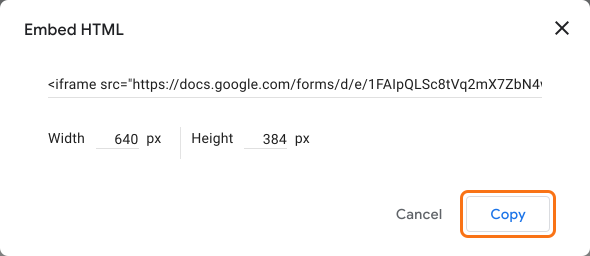
El cuadro Embed HTML con el código iframe, Width 640 y Height 384, con Copy marcado
En qué se queda corto: solo puedes cambiar el ancho y la altura. El formulario conserva el aspecto de Google y la nota de abajo y un formulario largo se desplaza dentro de su propia caja.

Código de inserción de Formfacade

  • En la página que se abre, ponle nombre a tu formulario, haz clic en Embed form y luego en Proceed.
  • En la pestaña Share, en Where do you want to embed this form?, selecciona "My website is different from above" y haz clic en Next.
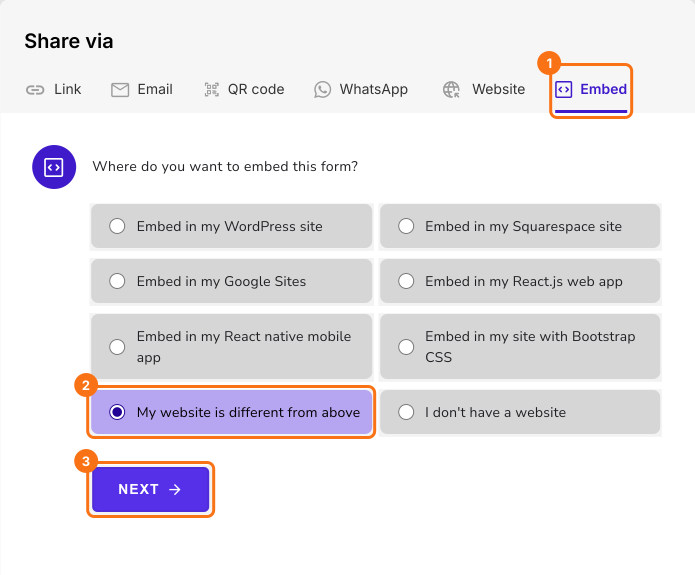
La pestaña Embed en Share que pregunta Where do you want to embed this form?, con Embed, My website is different from above y Next marcados
  • Copia este código de inserción y pégalo en la página web donde quieres el formulario.
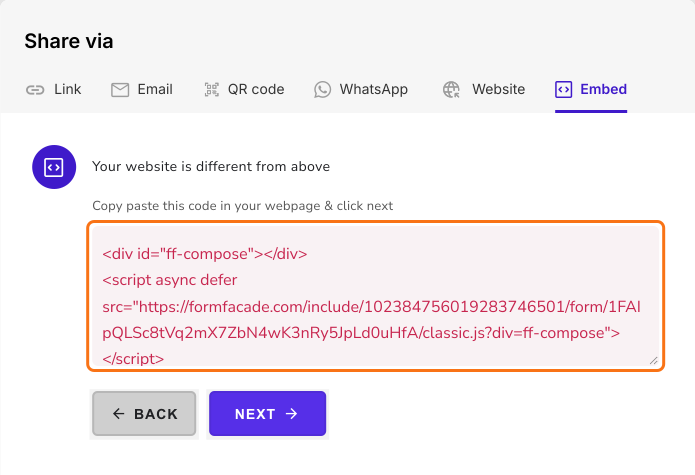
La pestaña Embed en Share que muestra el código de inserción en un recuadro, con el código marcado
Tu formulario se muestra en tu página web sin iframe y sin la marca de Google. En qué se queda corto: el plan gratuito agrega una pequeña mención de Formfacade y quitarla requiere un plan de pago.

¿Quieres ayuda para que coincida con tu sitio web?
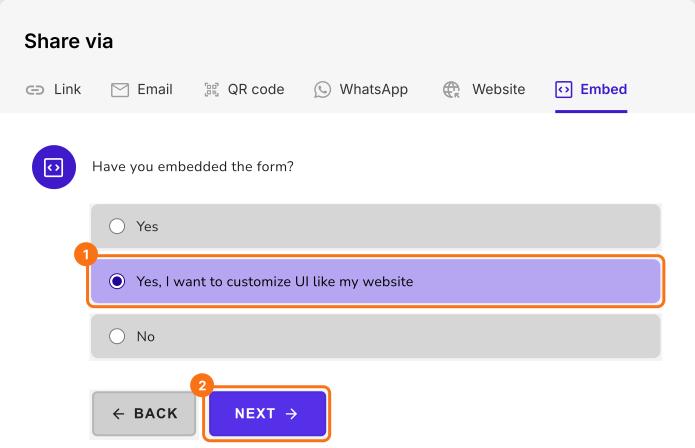
Haz clic en Next debajo del código de inserción, selecciona "Yes, I want to customize UI like my website" y haz clic en Next.
La pestaña Embed que pregunta Have you embedded the form?, con Yes, I want to customize UI like my website seleccionado y marcado y Next marcado
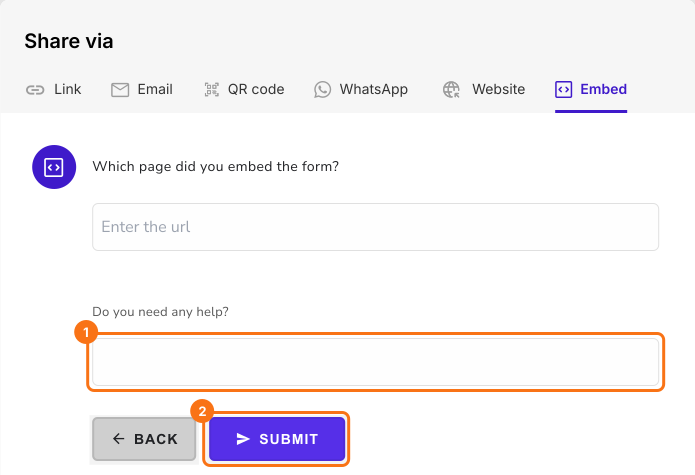
Escribe la URL de tu página y tu mensaje y haz clic en Submit. Nuestro equipo se pondrá en contacto contigo y te ayudará con tu solicitud.
La pestaña Embed que pregunta Which page did you embed the form? y Do you need any help?, con el cuadro de mensaje y Submit marcados

¿Cómo hacer que tu formulario use los colores y las fuentes de tu sitio web?

  • Haz clic en la pestaña "Preview"
  • Configura Primary color, Background y Typography para que coincidan con tu sitio web
  • Para conservar estos colores, haz clic en el botón "Apply to all forms", que cambia todos los formularios publicados de tu cuenta, no solo este. Tu código de inserción funciona sin esto
  • Para cambiar el diseño del formulario, haz clic en la pestaña Layout. Ahí el botón dice "Apply to this form"
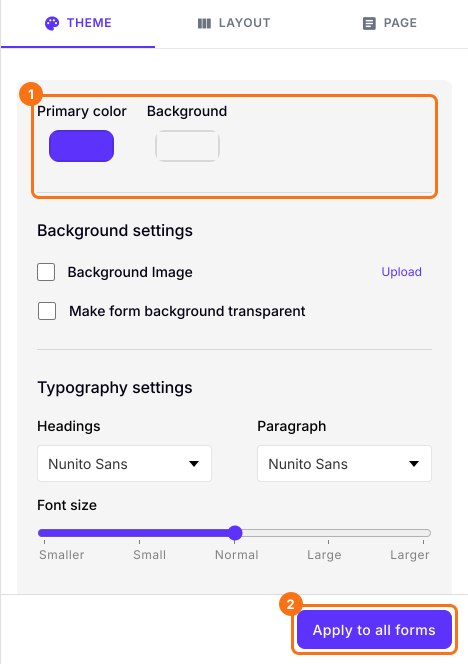
La pestaña Theme en Preview con los ajustes Primary color, Background y Typography, con los cuadros de color y el botón Apply to all forms marcados

¿Y si mi sitio web está en WordPress, Squarespace, Shopify o Wix?

La inserción predeterminada de Google Forms puede fallar en tu sitio web y cortar el formulario, así que usa el código de inserción de Formfacade. Selecciona tu sitio web si está en la lista y sigue las instrucciones que aparecen. Para Shopify, Wix o cualquier otro sitio web, selecciona "My website is different from above". También puedes leer ¿Cómo insertar Google Forms en WordPress?, ¿Cómo insertar Google Forms en Squarespace?, ¿Cómo insertar Google Forms en Wix? y ¿Cómo insertar Google Forms en Google Sites?

Resumen

Un enlace saca a los visitantes de tu sitio web y el Embed HTML de Google pone el formulario en una caja de tamaño fijo con el aspecto de Google. Con Formfacade, pegas un solo código de inserción en tu página web y el formulario se muestra ahí sin iframe y sin la marca de Google, mientras las respuestas siguen llegando a tu formulario de Google Forms. Crea tu formulario y completa los pasos de arriba. Si tienes alguna pregunta, escribe a soporte.

Última actualización: