Como incorporar o Google Forms em um site?

"como posso inserir ou incorporar ou adicionar google forms como formulário de contato"- Google Docs Editors Community

Esta é uma dúvida comum, e 18 pessoas no fórum do Google já perguntaram sobre um formulário de contato no site delas. Um link para um formulário do Google Forms tira os visitantes do seu site, e alguns não voltam. O Embed HTML do Google mantém as pessoas na página, mas numa caixa fixa com barra de rolagem própria e o rodapé do Google, e você só pode mudar a largura e a altura. Com o Formfacade, você cola um único código de incorporação na sua página e o formulário aparece ali sem iframe e sem a marca do Google. As respostas continuam indo para o seu Google Form e para o Google Sheets, então você pode organizá-las e decidir para quem ligar primeiro.

Veja abaixo duas formas de colocar um formulário do Google Forms no seu site e onde cada uma deixa a desejar.

Embed HTML do Google Forms

  • Abra seu formulário do Google Forms e clique no ícone ⋮ More no canto superior direito
  • Selecione Embed HTML
  • Copie o código HTML e cole na página do site onde você quer o formulário
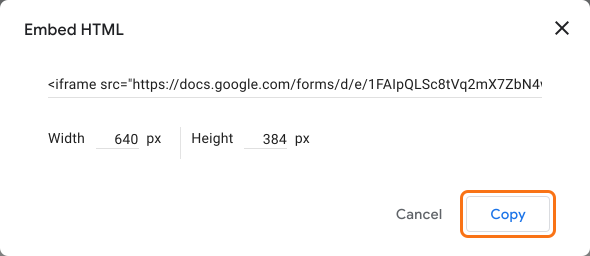
A caixa de diálogo Embed HTML com o código do iframe, Width 640 e Height 384, com Copy marcado
Onde deixa a desejar: você só pode mudar a largura e a altura. O formulário mantém o visual do Google e a nota no rodapé, e um formulário longo rola dentro da própria caixa.

Código de incorporação do Formfacade

  • Na página que abrir, dê um nome ao seu formulário, clique em Embed form e clique em Proceed.
  • Na aba Share, em Where do you want to embed this form?, selecione "My website is different from above" e clique em Next.
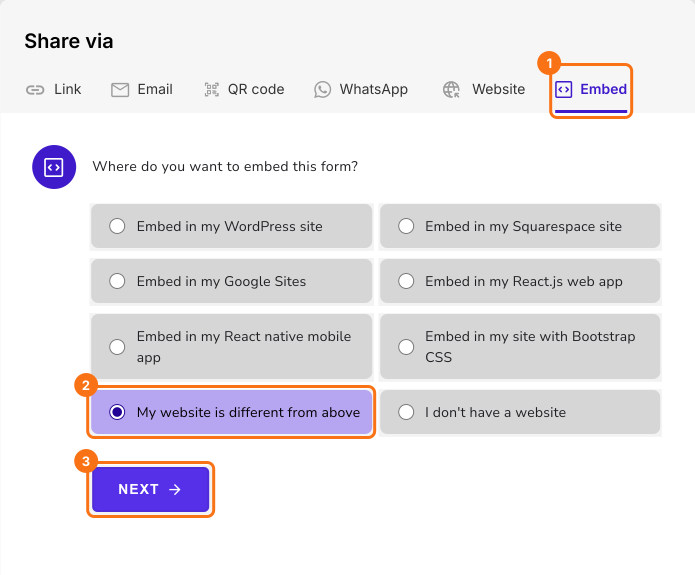
A aba Embed em Share perguntando Where do you want to embed this form?, com Embed, My website is different from above e Next marcados
  • Copie este código de incorporação e cole na página do site onde você quer o formulário.
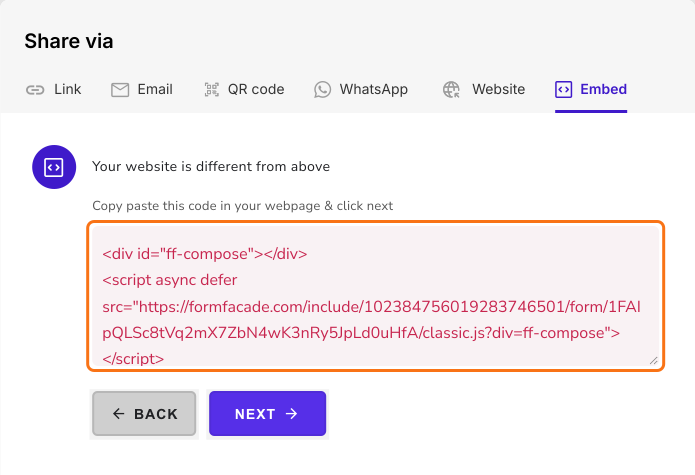
A aba Embed em Share mostrando o código de incorporação em uma caixa, com o código marcado
Seu formulário aparece na sua página, sem iframe e sem a marca do Google. Onde deixa a desejar: o plano gratuito adiciona uma pequena atribuição do Formfacade, e para removê-la é preciso um plano pago.

Quer ajuda para combinar com o seu site?
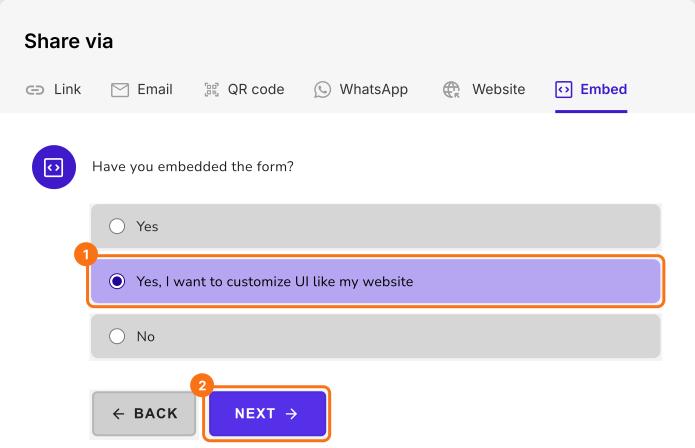
Clique em Next no código de incorporação, selecione "Yes, I want to customize UI like my website" e clique em Next.
A aba Embed perguntando Have you embedded the form?, com Yes, I want to customize UI like my website selecionado e marcado e Next marcado
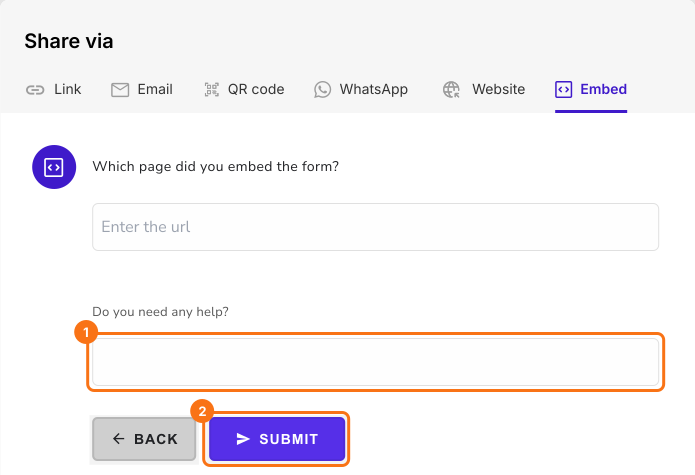
Digite a URL da sua página e a sua mensagem e clique em Submit. Nossa equipe vai entrar em contato e ajudar você com o seu pedido.
A aba Embed perguntando Which page did you embed the form? e Do you need any help?, com a caixa de mensagem e Submit marcados

Como combinar o formulário com as cores e fontes do seu site?

  • Clique na aba "Preview"
  • Defina Primary color, Background e Typography para combinar com o seu site
  • Para manter essas cores, clique no botão "Apply to all forms", que muda todos os formulários publicados da sua conta, não só este. Seu código de incorporação funciona sem isso
  • Para mudar o layout do formulário, clique na aba Layout. Lá o botão diz "Apply to this form"
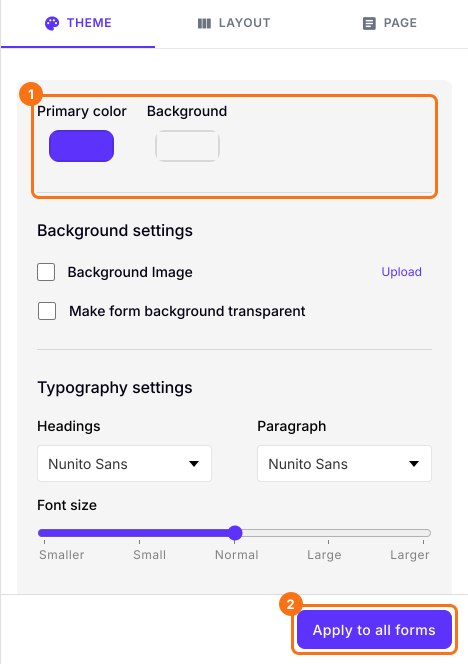
A aba Theme em Preview com as configurações Primary color, Background e Typography, com as caixas de cor e o botão Apply to all forms marcados

E se o meu site estiver no WordPress, Squarespace, Shopify ou Wix?

A incorporação padrão do Google Forms pode quebrar no seu site e cortar o formulário, então use o código de incorporação do Formfacade. Selecione o seu site se ele estiver na lista e siga as instruções exibidas. Para Shopify, Wix ou qualquer outro site, selecione "My website is different from above". Você também pode ler Como incorporar o Google Forms no WordPress?, Como incorporar o Google Forms no Squarespace?, Como incorporar o Google Forms no Wix? e Como incorporar o Google Forms no Google Sites?

Resumo

Um link manda os visitantes para fora do seu site, e o Embed HTML do Google coloca o formulário numa caixa fixa com o visual do Google. Com o Formfacade, você cola um único código de incorporação na sua página e o formulário aparece ali sem iframe e sem a marca do Google, enquanto as respostas continuam chegando ao seu Google Form. Crie seu formulário e siga os passos acima. Se tiver qualquer dúvida, escreva para o suporte.

Última atualização: