¿Cómo insertar Google Forms en Google Sites?
"La imagen de encabezado del formulario de Google no se muestra cuando está insertado en Google Sites"- Google Sites Community
Es una pregunta común entre quienes crean un sitio web en Google Sites y 91 personas la han hecho en el foro de Google: la imagen de encabezado elegida en Google Forms no se muestra cuando el formulario está en el sitio. Google Sites inserta un formulario desde su panel Insert, pero solo puedes cambiar el ancho y la altura de la caja, el pie de página de Google se queda y un formulario largo se desplaza dentro de su marco. Con Formfacade, pegas una sola URL en Insert, Embed y el formulario se muestra sin la marca de Google, con los colores y las fuentes que eliges para que coincida con tu sitio. Las respuestas siguen llegando a tu formulario de Google Forms.
Estas son dos formas de insertar un Google Form en Google Sites y dónde se queda corta cada una.
Método 1: insertar un Google Form con la opción nativa Insert
Opción 1: insertar el formulario directamente
- Abre tu sitio en sites.google.com y ve a la página donde quieres el formulario.
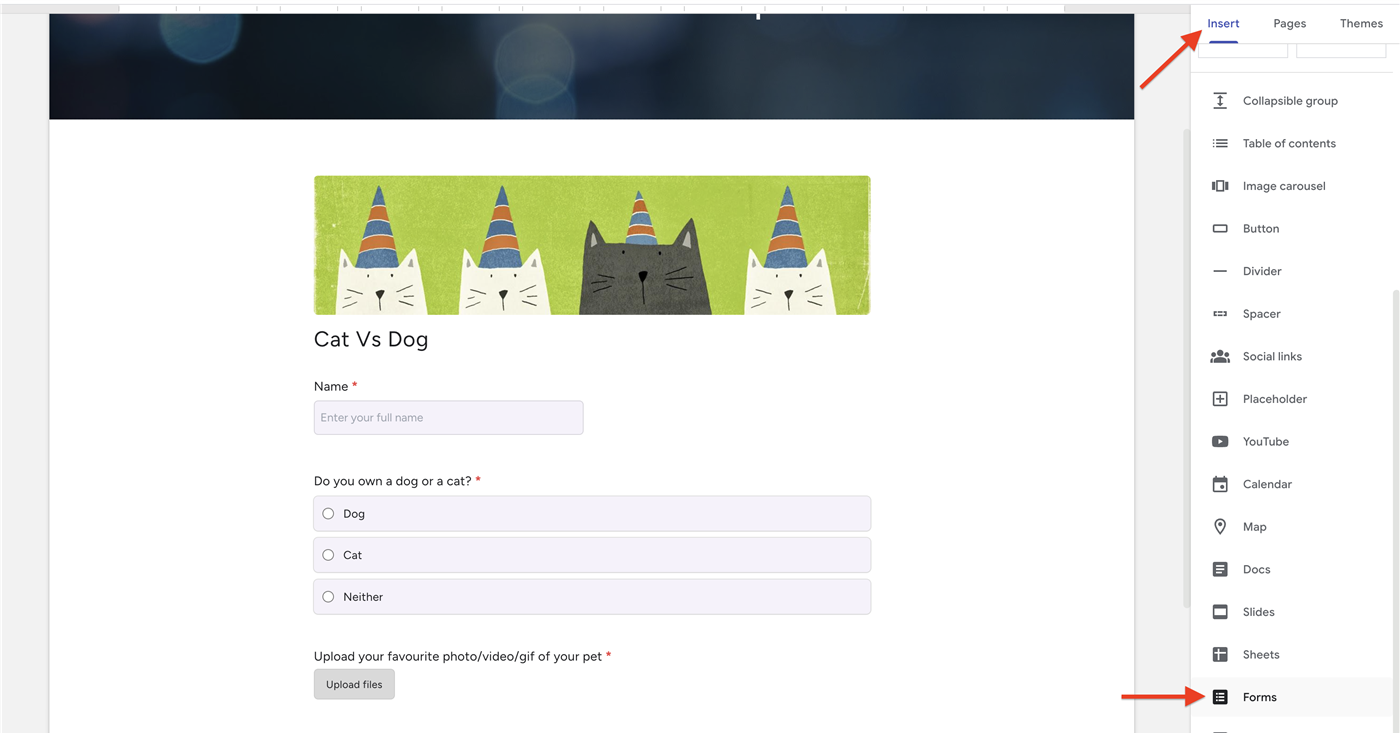
- En el panel de la derecha, haz clic en Insert. Desplázate hacia abajo y selecciona Forms.
- Busca y selecciona tu formulario y haz clic en Insert.
- El formulario aparece en la página. Arrastra las esquinas para cambiar su tamaño o muévelo según necesites.
- Haz clic en Publish en la esquina superior derecha para publicar la página.
Opción 2: insertar con código o URL
- Abre tu formulario en Google Forms y haz clic en el menú Más (el ícono de tres puntos) en la esquina superior derecha.
- Selecciona <> Embed HTML.
- Ajusta el ancho y la altura según necesites y luego haz clic en Copiar.
- En Google Sites, haz clic en Insert → Embed. Selecciona Embed code, pega el código, haz clic en Next y luego en Insert. (También puedes usar la pestaña By URL y pegar el enlace público del formulario.)
- Cambia el tamaño si hace falta y haz clic en Publish.
Limitaciones
- La marca y los términos de Google se ven. Un pie de página "Google Forms" y los términos se quedan en el formulario y no se pueden quitar con la inserción nativa.
- Personalización muy limitada. Solo puedes ajustar el ancho y la altura del formulario. No puedes cambiar los colores, las fuentes, el estilo de los botones ni el diseño para que coincidan con el tema de tu sitio, así que el formulario parece una caja de Google puesta en tu página.
- Iframe con desplazamiento interno en formularios largos de varias páginas. El iframe tiene un tamaño fijo, así que un formulario largo se desplaza dentro de su propia caja en lugar de crecer con la página.
- No se adapta a celulares. El formulario no se ajusta al tamaño de la pantalla y puede cortarse o verse apretado en los teléfonos.
- Las preguntas de carga de archivos bloquean la inserción. Un formulario con una pregunta de carga de archivos no se puede insertar, verás "This form cannot be embedded because it makes use of File Upload fields."
- La analítica de usuarios no funciona. Como el formulario se carga en un iframe de otro origen, las herramientas de grabación de sesiones y analítica como Hotjar o FullStory no pueden ver su interior, así que no puedes seguir el comportamiento ni detectar en qué punto del formulario la gente abandona.
- No se pueden rellenar previamente las respuestas. No puedes rellenar previamente el formulario insertado de forma automática con los parámetros de la URL ni pasarle valores de forma dinámica con JavaScript, porque la página no puede acceder al iframe de otro origen.
Solución de problemas comunes
- El formulario aparece en blanco o no carga. Esto suele pasar cuando el formulario no está bien compartido. Asegúrate de que la configuración de respuestas del formulario permita el acceso público y de que el sitio esté publicado.
- El formulario se abre en su propia página en lugar de insertarse. Probablemente pegaste el enlace para compartir del formulario en un botón o bloque de texto en lugar de usar Insert → Forms o Insert → Embed. Vuelve a agregarlo con uno de los métodos de inserción de arriba.
- El formulario se corta o no se desplaza en el celular. Los formularios con varias secciones pueden recortarse dentro de un iframe de altura fija. Aumenta la altura de la inserción o usa Formfacade para una inserción responsive que se adapta al tamaño de la pantalla.
- Los visitantes no ven un mensaje de "gracias" después de enviar. Con un iframe alto de altura fija, el mensaje de confirmación puede aparecer muy por encima del área visible, así que el usuario solo ve un espacio en blanco. No hay una solución nativa, porque la página no puede entrar al iframe de otro origen para desplazarlo de nuevo arriba.
Método 2: insertar un formulario con tu marca que combine con el tema de tu sitio
- En la página que se abre, ponle nombre a tu formulario, haz clic en Embed form y luego en Proceed.
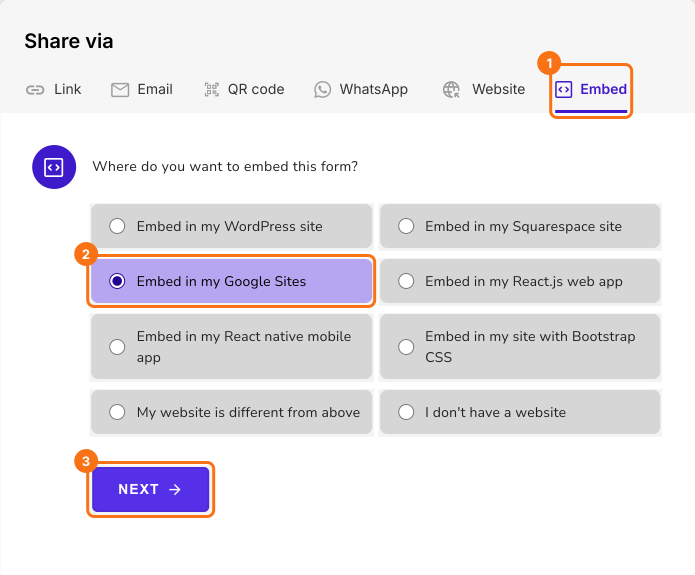
- En la pestaña Share, en Where do you want to embed this form?, selecciona Embed in my Google Sites y haz clic en Next.
- Copia la url de Formfacade.
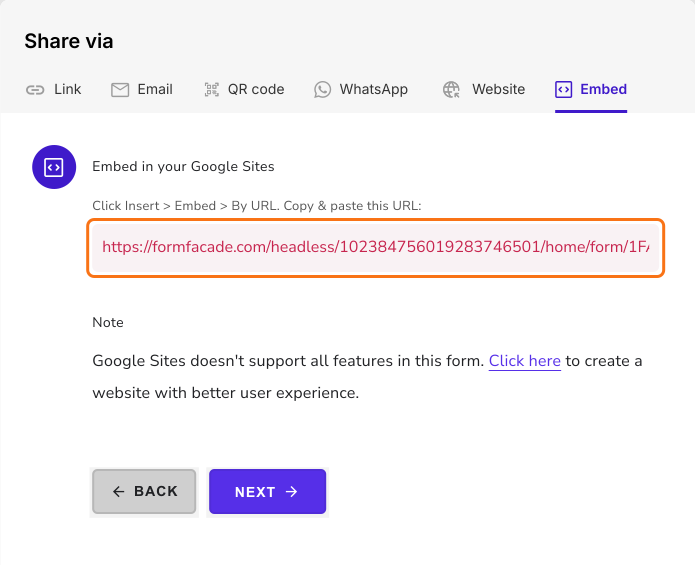
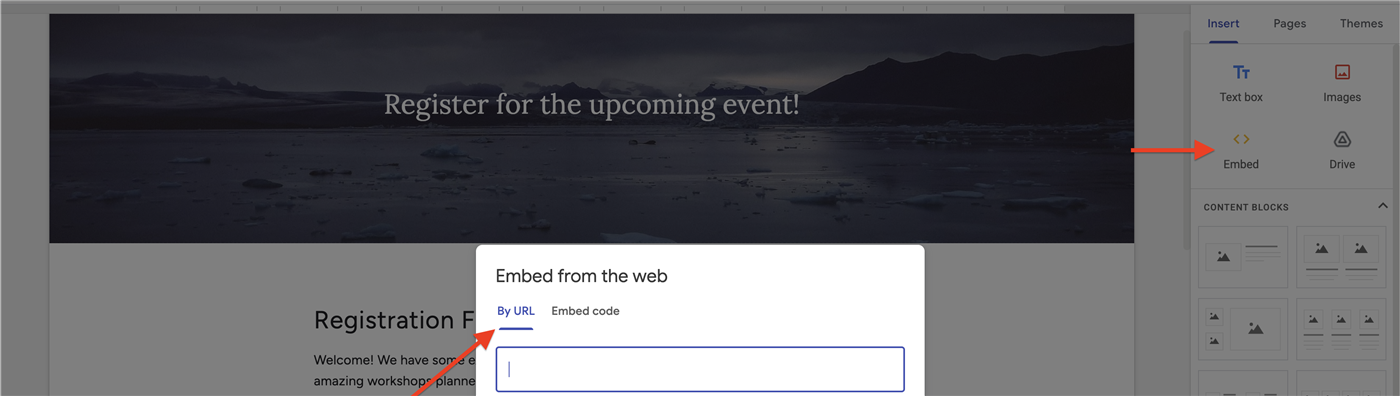
- En Google Sites, haz clic en Insert → Embed. Selecciona By URL, pega la url, haz clic en Next y luego en Insert.
- Cambia el tamaño si hace falta y haz clic en Publish.
Por qué Formfacade
- Se adapta al tema de tu sitio web. El formulario toma las fuentes, los colores y el diseño de tu sitio para verse profesional y adaptable, sin la marca de Google.
- Mantiene tu forma de trabajar con Google Workspace. Las respuestas siguen llegando a Google Forms y pueden sincronizarse automáticamente con Google Sheets, así que nada cambia en cómo las gestionas.
- Admite carga de archivos. A diferencia de la inserción nativa, Formfacade te permite insertar un formulario con preguntas de carga de archivos (hasta 10 MB por archivo). Los archivos más grandes y la sincronización de los archivos cargados con Google Drive están disponibles en los planes de pago superiores.
Limitaciones
- Google Sites solo permite la inserción con iframe. Así que, incluso con Formfacade, la grabación de sesiones, la analítica de usuarios y el rellenado previo de respuestas no funcionarán.
- La marca de Formfacade en el plan gratuito y los planes básicos. La versión gratuita quita la marca de Google pero agrega una pequeña mención de Formfacade. Para quitarla, junto con recibir más respuestas, necesitas un plan de pago, así que compara los precios actuales con lo que necesita tu formulario.
Preguntas frecuentes
Resumen
Última actualización: