¿Cómo insertar Google Forms en Wix?
"Intenté crear un formulario e insertar el HTML en mi sitio web de wix"- Google Docs Editors Community
Wix te deja pegar el Embed HTML de Google en un elemento Embed HTML y 38 personas han preguntado en el foro de Google cómo deshacerse de lo que viene con él: el aspecto de Google y un pie de página con el nombre de quien creó el formulario. Puedes cambiar el ancho y la altura de la caja y nada más. Con Formfacade, pegas un solo código de inserción en el mismo elemento Embed HTML y tu formulario se muestra en tu página sin el pie de página de Google. Las respuestas se siguen recopilando en tu formulario de Google Forms, para que puedas sincronizarlas con Google Sheets y compartirlas con tu equipo.
Aquí tienes dos formas de insertar un formulario de Google Forms en Wix y en qué se queda corta cada una.
La opción Embed HTML de Google Forms
- Abre tu formulario de Google Forms y haz clic en el ícono ⋮ Más en la esquina superior derecha
- Selecciona Embed HTML y copia el código HTML
- En el editor de Wix, abre la página, agrega un elemento Embed HTML y pega el código
- Guarda y publica la página
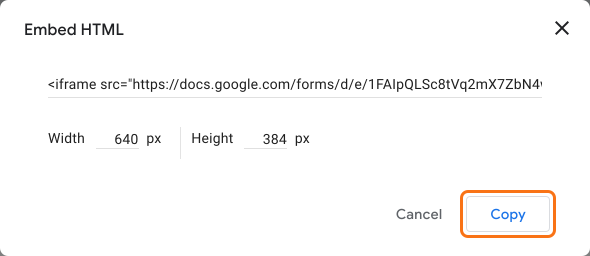
En qué se queda corto: solo puedes cambiar el ancho y la altura. El formulario conserva la marca de Google y la nota de abajo.
Código de inserción de Formfacade
- En la página que se abre, ponle nombre a tu formulario, haz clic en Embed form y luego en Proceed.
- En la pestaña Share, en Where do you want to embed this form?, selecciona "My website is different from above" y haz clic en Next.
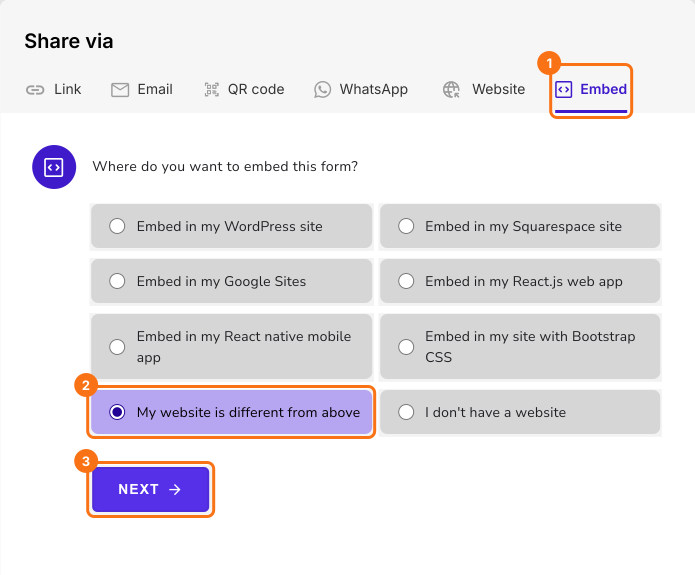
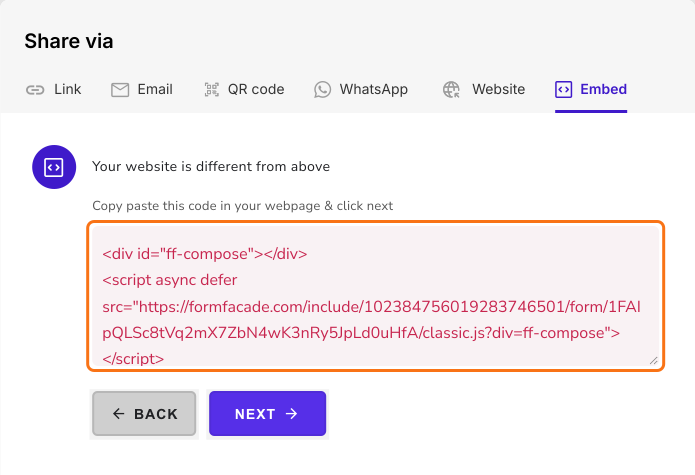
- Copia este código de inserción
- En el editor de Wix, abre la página, agrega un elemento Embed HTML y pega el código de inserción
- Guarda y publica la página
Tu formulario se muestra en tu página sin la marca de Google. En qué se queda corto: Wix muestra cualquier código de inserción dentro de su propio marco, así que configura tus fuentes y colores en la pestaña Preview de Formfacade.
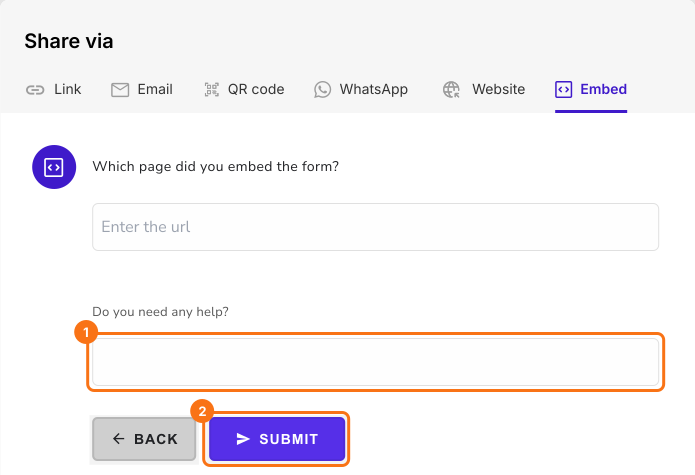
¿Quieres ayuda para que coincida con tu sitio web?
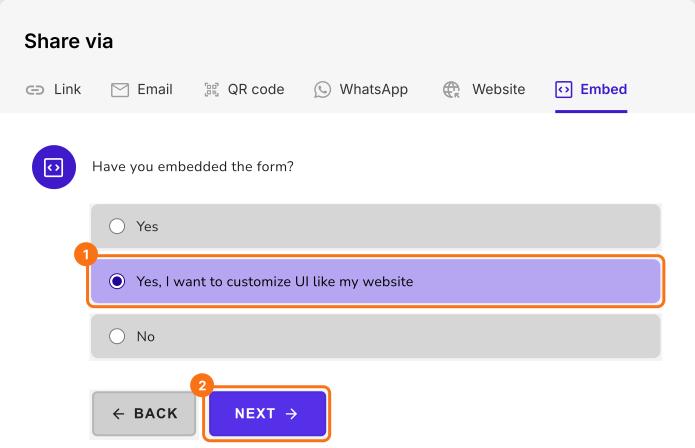
Haz clic en Next debajo del código de inserción, selecciona "Yes, I want to customize UI like my website" y haz clic en Next.
Escribe la URL de tu página y tu mensaje y haz clic en Submit. Nuestro equipo se pondrá en contacto contigo y te ayudará con tu solicitud.
Resumen
Si insertas un formulario de Google Forms en Wix con el código de Google, conserva la marca de Google y solo puedes cambiar su tamaño. Con Formfacade, pegas un solo código de inserción en un elemento Embed HTML y el formulario se muestra sin la marca de Google, con tus propios colores y fuentes. Crea tu formulario y completa los pasos de arriba. Si tienes alguna pregunta, escribe a soporte.
Última actualización: