Hoe download je Google Forms-antwoorden?
Je wilt je Google Forms-antwoorden in Excel of een andere tool, om ze te sorteren, op te tellen of door te sturen. Antwoorden een voor een overnemen van het tabblad Responses is traag en foutgevoelig. Google Forms downloadt alle antwoorden als .csv-bestand via het menu More, maar dat bestand is bij het volgende antwoord al verouderd. Staat je formulier met Formfacade op je website, dan kom je bij dezelfde download via het tabblad Responses van Formfacade. Wil je een kopie die bijblijft, koppel de antwoorden dan liever aan een Google Sheet.
Open je formulier in Formfacade en volg de stappen hieronder. Heb je er nog geen, maak dan eerst je formulier.
Hoe download je de antwoorden?
- Open je formulier in Formfacade en klik op het tabblad "Responses"

- Zie je Submit to Google Forms, klik erop en klik op Proceed, zodat antwoorden uit je formulier in Google Forms aankomen. Alleen antwoorden die daarna worden verzonden komen daar aan.

- Klik op View in Google Forms. De antwoorden van je formulier openen in Google Forms

- Klik op het pictogram More ⋮
- Klik op Download responses (.csv)
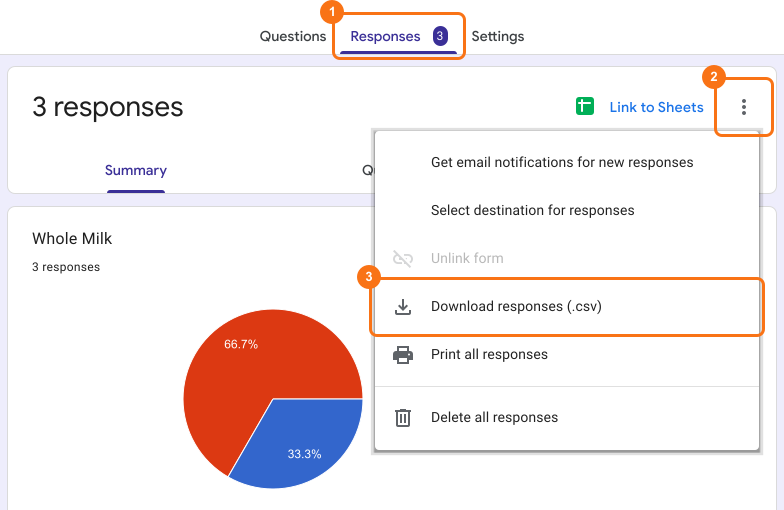
Je krijgt alle antwoorden als .csv-bestand.
Samenvatting
Heb je je antwoorden buiten Google Forms nodig, dan is ze met de hand kopiëren traag. Met Formfacade klik je op Responses, View in Google Forms, More ⋮ en Download responses (.csv) en krijg je alle antwoorden als .csv-bestand. Maak je formulier en volg de stappen hierboven. Heb je vragen, schrijf dan naar support.
Laatst bijgewerkt: