如何追蹤每個 Google Forms 回應的狀態?
"擁有者無法追蹤自己已經核對過哪些個別回應"- Google Docs Editors Community
當回應累積到數百筆時,例如每張都得核對後才能確認某人的付款截圖,團隊就需要知道哪些已經處理完。Google 的 Responses 分頁不會顯示您核對過哪些回應,而在試算表加狀態欄,也只有在每個人都記得填寫時才有用。使用 Formfacade,每筆回應都會在看板上有狀態,讓團隊看到哪些已核對、哪些還在等待。您仍然可以把回應同步到 Google Sheets,給團隊中在那裡作業的人使用。
現在就開始。建立您的表單,然後依照下列步驟操作。
1. 建立您的表單
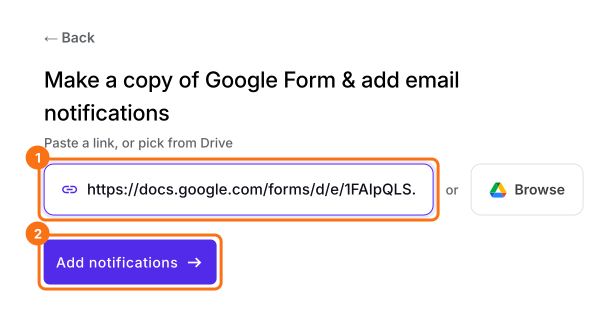
在開啟的頁面中為表單命名,點選 Create form,再點選 Proceed。當畫面詢問「Do you want to setup email notification for this form?」時,點選 Yes。如果要改用您在 Google Forms 中的表單,請點選 Import Google Form,貼上連結,再點選 Add notifications。
2. 新增 Checked 狀態
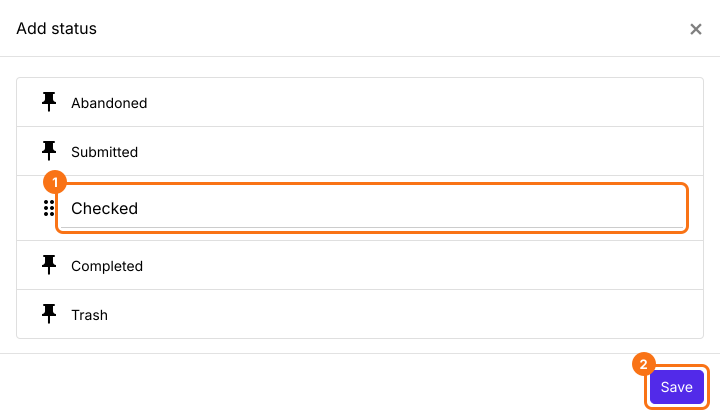
您會進入 RESPONSES 底下的 Kanban board。如果 Email respondent 方塊開啟,請關閉它。點選 + STATUS,輸入 Checked,再點選 Save。
3. 核對付款並移動
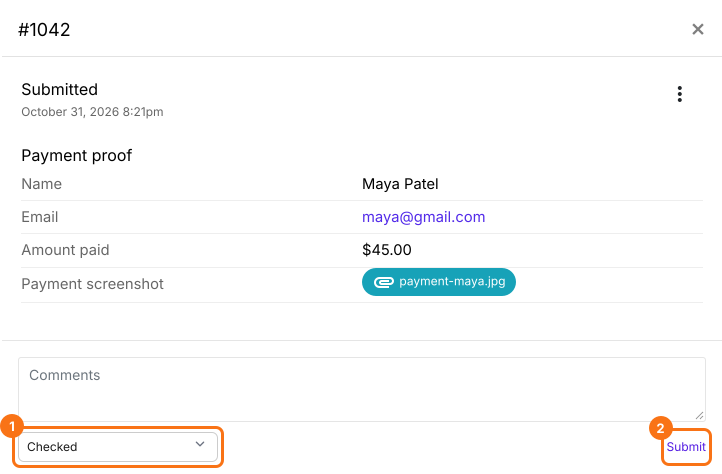
您的表單還沒有回應,所以請點選 SHARE,點選 Copy,開啟連結,填寫表單並提交。接著點選看板上的卡片,核對回應。在 - Move to - 下選擇 Checked,再點選 Submit。
4. 與團隊分工
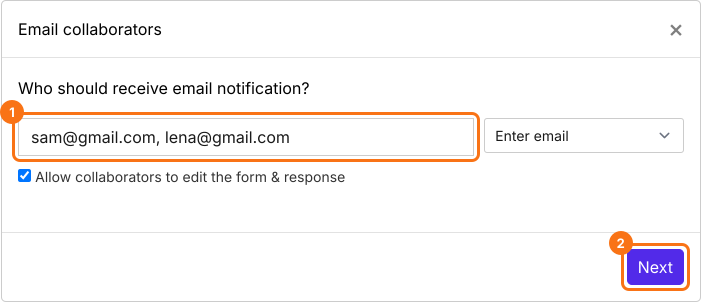
點選 Submitted 欄上的三個點,再點選 Notify collaborators,輸入團隊的電子郵件地址,並在主旨和訊息步驟點選 Next。點選「Click here」,填寫表單並提交。收到電子郵件後,點選 YES。之後每筆新回應都會透過電子郵件寄給您的團隊。
5. 查看哪些已核對、哪些還在等待
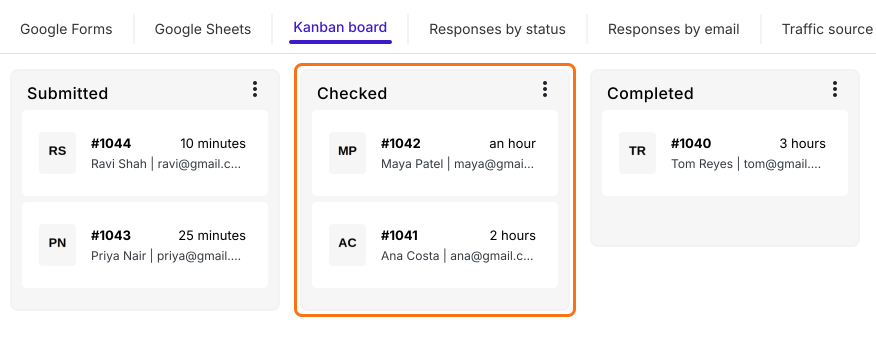
每筆付款都在各自的狀態下,所以沒有人會重複核對同一筆。Submitted 下的那些還在等待。
摘要
最後更新: