如何為每個問題指定不同分數並計算總分?
"我好像找不到方法為每個問題設定不同的分數。"- Google Docs Editors Community
有些問題應該比其他問題更有份量。在活動量問卷中,需要搬重物的工作比坐著的時數更能說明問題,所以同一個選項不能在每一題都值相同的分數。Google Forms 的測驗可以為每題設定分數,但只限一個正確答案,結果權重只能在試算表中處理。使用 Formfacade,您可以為每個問題寫一個有自己分數的 SCORE 函數,最重的那題用 SCORE(entry#id, 5, 10, 15, 20, 25),再在 Score 問題中把它們相加。加權後的總分會在填答者作答時算出,您還可以用電子郵件把總分寄給每個人。
現在就開始。建立您的表單,然後依照下列步驟操作。
如何使用 SCORE - QUESTION 函數指定不同分數?
- 在開啟的頁面上為表單命名,按一下 Create form,然後按一下 Proceed。

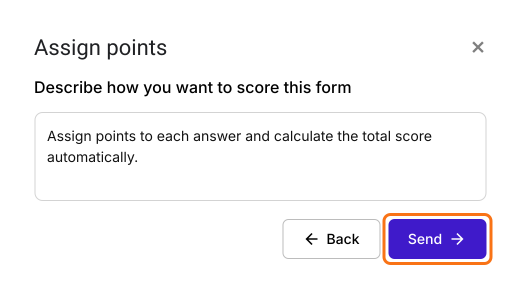
- 在 Assign points 對話框中,「How do you want to set up scoring?」下已選取 AI score setup。點選 Proceed。
- 「Describe how you want to score this form」已填好。點選 Send,再點選 Next。
- 點選「You're all set」上的 × 回到「Edit」分頁。
我們把這份表單改成一份簡單的問卷,包含 3 個選擇題,每題各有 5 個選項(見下方)。
Q1. 您每天坐著的時間有多長?
- 看電視、玩電腦遊戲等
- (a) 5 小時以上
- (b) 4 到 5 小時
- (c) 3 到 4 小時
- (d) 2 到 3 小時
- (e) 少於 2 小時
Q2. 您多常從事運動和休閒活動?
- 運動、上健身房、散步、騎單車等
- (a) 每月一到兩次
- (b) 每週一次
- (c) 每週三次
- (d) 每週 5 天
- (e) 每天
Q3. 您的工作需要多少體力活動?
- 搬運或舉起重物、營建工作、挖掘等
- (a) 不多
- (b) 適量
- (c) 普通
- (d) 激烈
- (e) 非常激烈
- 分數:為每個選擇題指定不同的分數
- Q1: (a) - 1, (b) - 2, (c) - 3, (d) - 4, (e) - 5
- Q2: (a) - 2, (b) - 4, (c) - 6, (d) - 8, (e) - 10
- Q3: (a) - 5, (b) - 10, (c) - 15, (d) - 20, (e) - 25
我們會把 3 個選擇題各自的分數相加來計算總分。總分會介於 8 到 40 之間。
- 在 Edit 頁面中按一下每個問題,輸入這些問題和答案選項。刪除不需要的問題。您的表單可能有很多問題,所以也可以保留表單原有的選擇題,並用它們進行這些步驟。
- 您的表單已經有一個用來指定分數並計算分數的 Score 問題,名稱可能是 Total Score。點選分數問題,然後點選齒輪圖示。
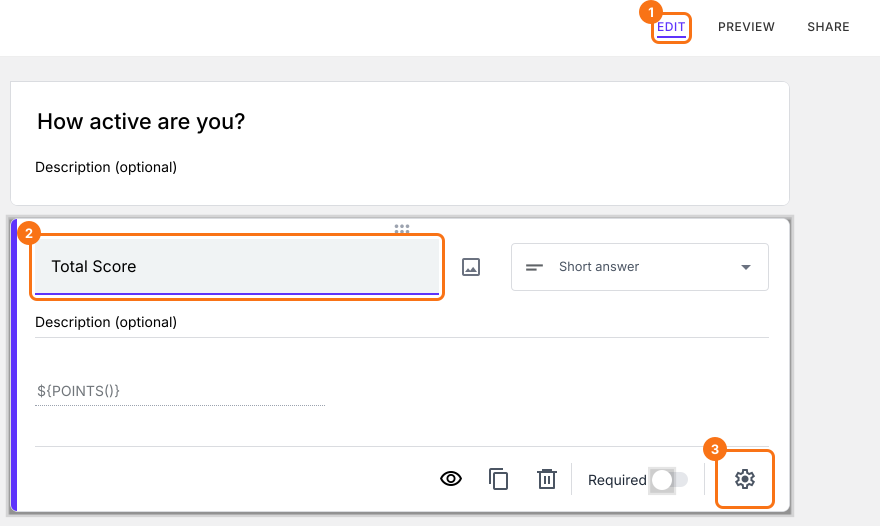
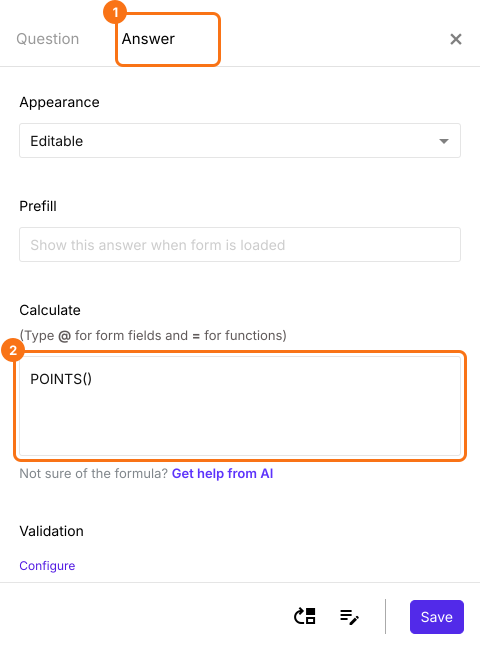
- 選取 "Answer" 分頁。
SCORE - QUESTION 函數
Score 函數可用來為選擇題、核取方塊和方格問題的選項指定分數,並計算總分。
語法:
SCORE(scope, point-1, point-2, …, point-n)
其中
- scope - 決定要將分數指定給表單中的特定問題、該區段中的所有問題、表單中的所有問題,還是只給說明中含有符合搜尋字詞的問題
- point-1, point-2, … point-n - 依序指定給選項 (a)、(b)、(c)、(d)、(e) 等的分數
在這個範例中,我們會使用問題的 entry#id 作為 scope,為該問題指定分數,並計算該問題的個別分數。
您每天坐著的時間有多長?
- (a) 5 小時以上
- (b) 4 到 5 小時
- (c) 3 到 4 小時
- (d) 2 到 3 小時
- (e) 少於 2 小時
SCORE(entry#id, 1, 2, 3, 4, 5)
- 輸入 @ 並從清單中選取所需的問題,即可將它的 entry #id 加入上方公式。
- 1、2、3、4、5 分別指定給選項 (a)、(b)、(c)、(d)、(e)。
您多久從事一次運動和休閒活動?
- (a) 一個月一兩次
- (b) 每週一次
- (c) 每週三次
- (d) 每週 5 天
- (e) 每天
SCORE(entry#id, 2, 4, 6, 8, 10)
- 輸入 @ 並從清單中選取所需的問題,即可將它的 entry #id 加入上方公式。
- 2、4、6、8、10 分別指定給選項 (a)、(b)、(c)、(d)、(e)。
您的工作需要多少體力活動?搬運或舉起重物、營建工作、挖掘等
- (a) 不多
- (b) 適量
- (c) 一般
- (d) 激烈
- (e) 非常激烈
SCORE(entry#id, 5, 10, 15, 20, 25)
- 輸入 @ 並從清單中選取所需的問題,即可將它的 entry #id 加入上方公式。
- 5、10、15、20、25 分別指定給選項 (a)、(b)、(c)、(d)、(e)。
要計算總分,請依下方螢幕截圖所示將 3 個分數相加。
SCORE(entry#id, 1, 2, 3, 4, 5) + SCORE(entry#id, 2, 4, 6, 8, 10) + SCORE(entry#id, 5, 10, 15, 20, 25)
- "Calculate" 方塊中已經有 POINTS()。將它刪除,在 "Calculate" 中寫入 SCORE 函數,然後點選 Save 按鈕。
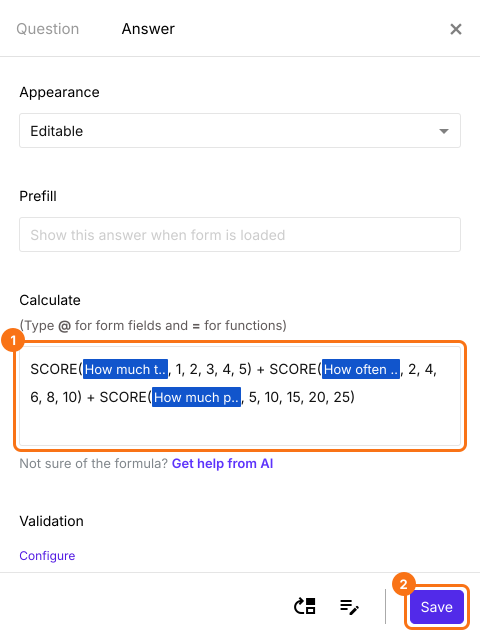
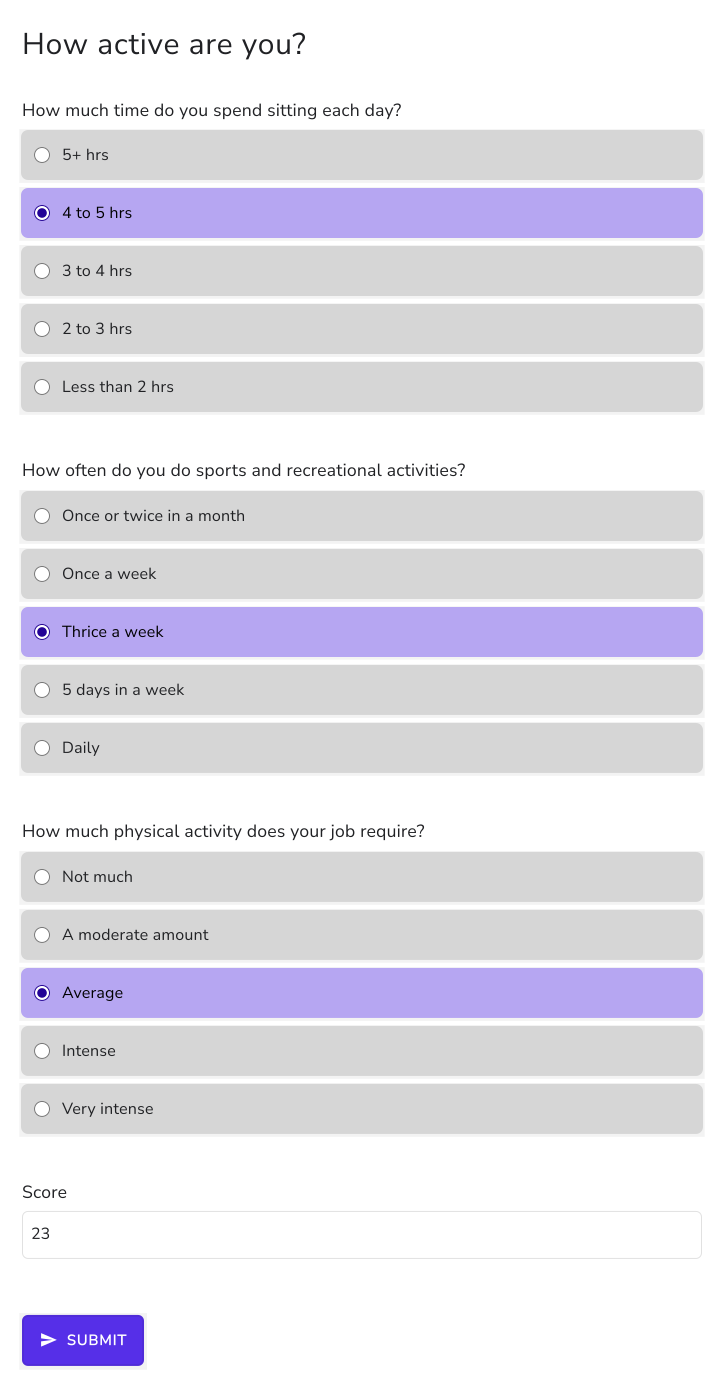
如果填答者在 Q1 選擇 (b)、Q2 選擇 (c)、Q3 選擇 (c),總分就是 (2+6+15)=23。
摘要
最後更新: